相關 PDF 功能
了解轉檔、OCR、頁面管理、編輯、批註、壓縮與保護等相關功能。


傳統流程中,文件分散、格式不一致,加上人工核對與版本往返,容易增加處理成本,並造成搜尋困難、修改遺漏與交付版本不一致等問題。
 文件分散,來源、版本與頁面順序不一致。
 團隊需要人工搜尋、核對與整理重要內容。
 敏感資訊與最終版本需要在交接前完成檢查。
在 LynxPDF 中依序處理文件,逐步將 PDF 整理為符合入口網站上傳需求的版本。
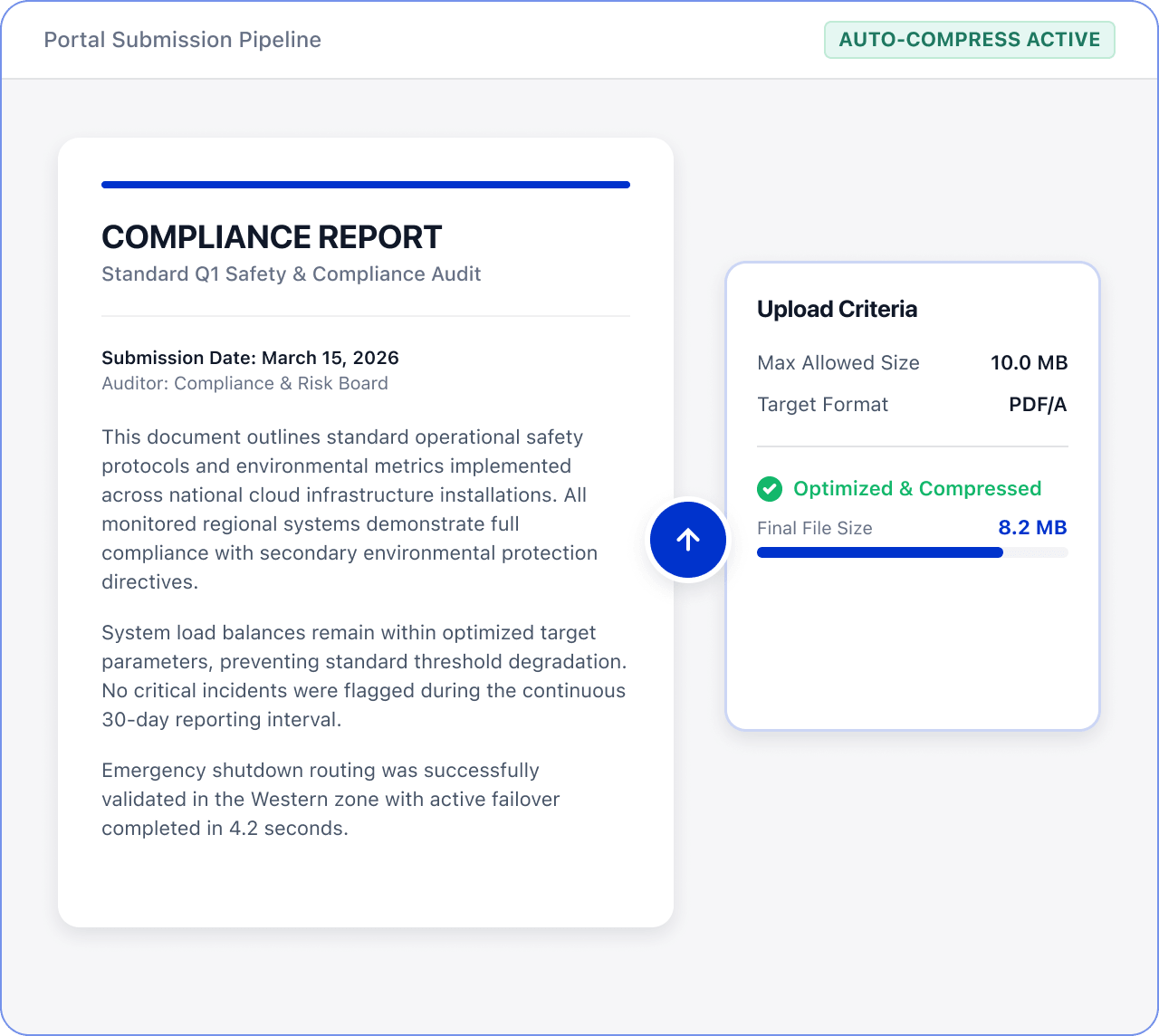
確認外部入口網站對檔案大小、格式與頁面的要求。

依入口網站限制選擇壓縮品質;在自訂設定中調整圖片門檻值與目標 PPI,並依需求清理字型、指令碼、表單、批註、中繼資料與附件等內容。
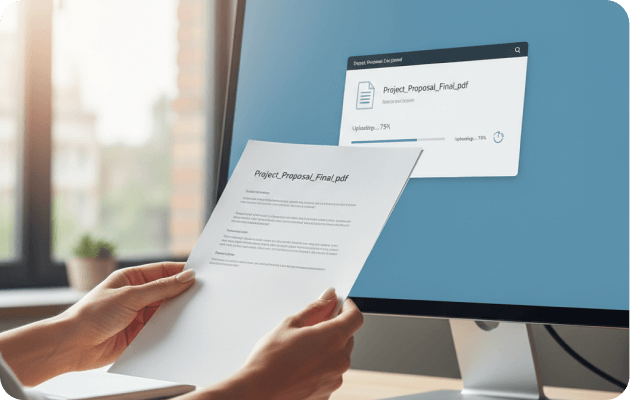
使用編輯與保護工具處理必要內容,調整檔案大小與保護設定,準備符合入口網站要求的 PDF。

在高、中、低品質預設選項之間選擇,在檔案大小與圖片清晰度之間取得適當平衡。
依入口網站限制調整圖片門檻值、目標 PPI 與字型嵌入設定。
選擇清理不需保留的指令碼、表單、批註、中繼資料與附件等內容。