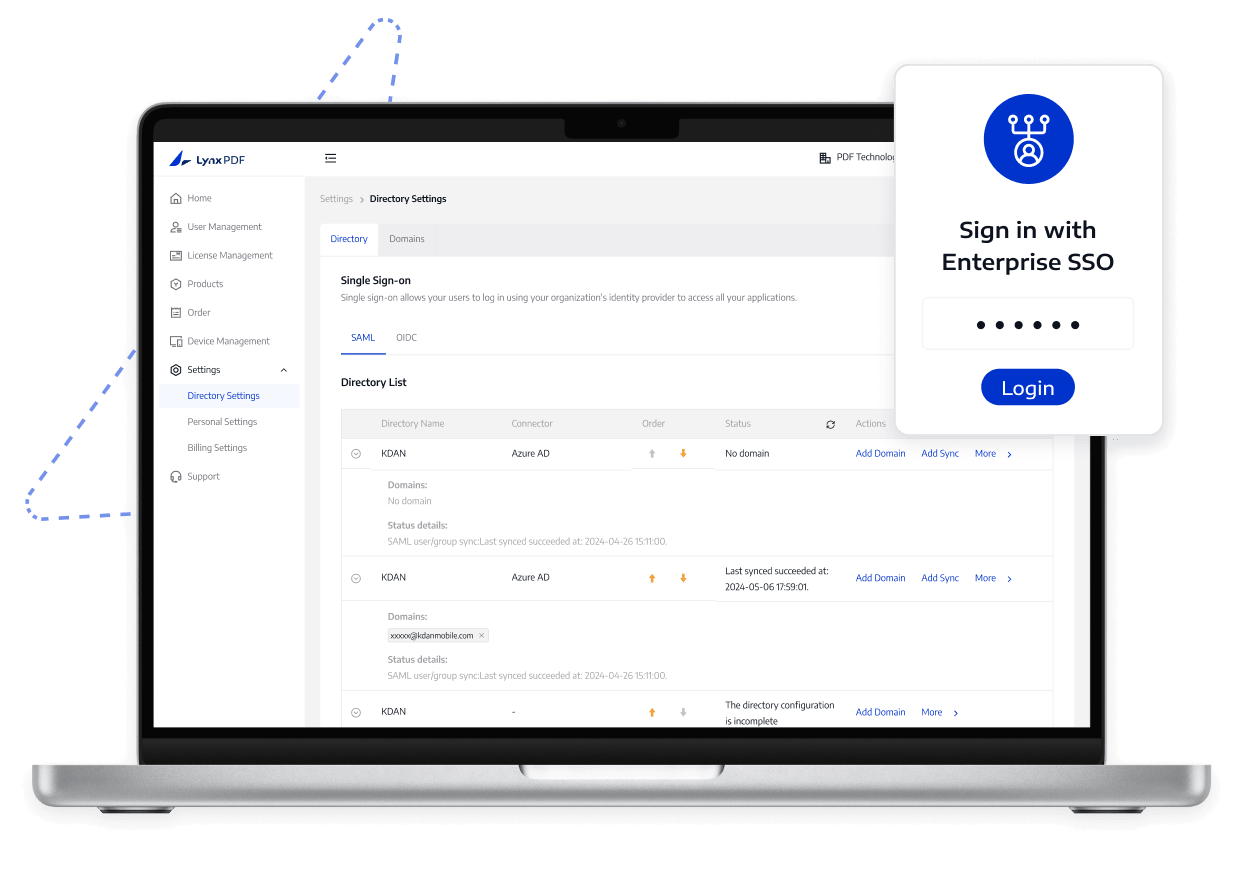
LynxPDF 支援內容
- 1
LynxPDF 支援透過 SAML 或 OIDC 身分識別提供者串接企業 SSO。
- 2
管理員負責設定身分宣告、帳號對應與經核准的登入流程。
- 3
已驗證的網域與完成測試的登入結果,共同作為確認存取範圍的依據。


讓員工登入更簡單、更一致

員工存取 PDF 軟體時,若需要額外記憶獨立帳號,容易增加登入與帳號維護負擔。
網域驗證、身分宣告或帳號對應設定不完整時,IT 團隊不易確認員工是否登入正確的企業帳號。
成員轉調或團隊異動後,若帳號對應未即時更新,可能發生登入錯誤帳號或無法存取的情況。
了解 LynxPDF 可支援哪些功能,以及如何協助團隊管理 PDF 存取。
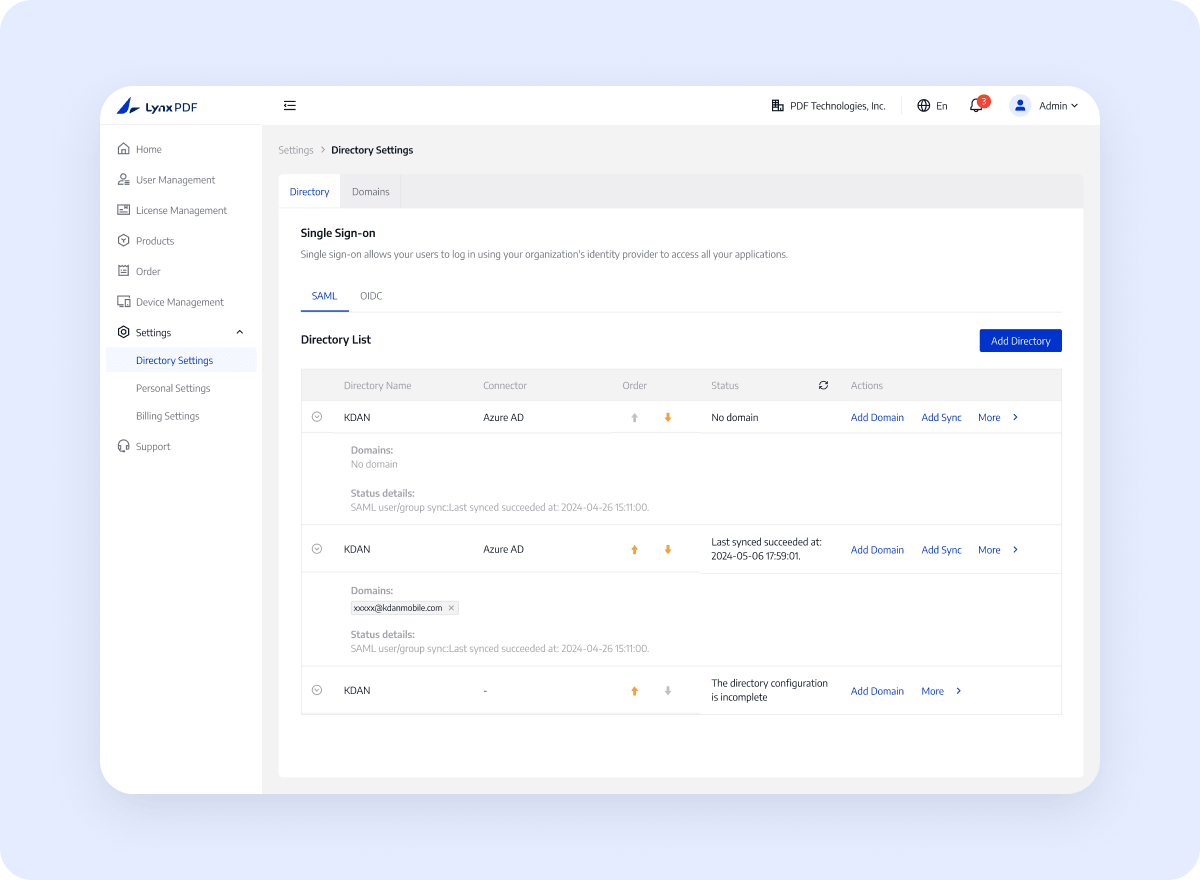
身分管理員或 IT 人員需設定身分識別提供者、DNS 或 HTTPS 驗證、身分宣告與備援登入流程。SSO 設定本身不定義團隊權限、授權分配或企業身分政策。
LynxPDF 支援透過 SAML 或 OIDC 身分識別提供者串接企業 SSO。
管理員負責設定身分宣告、帳號對應與經核准的登入流程。
已驗證的網域與完成測試的登入結果,共同作為確認存取範圍的依據。
選擇身分識別提供者,以及 SAML 或 OIDC 協定。
準備網域驗證資訊,以及所需的身分宣告或中繼資料。
正式導入前,測試帳號對應、備援存取與簽核流程。
從設定到導入,依照清楚的步驟完成企業部署。
依企業身分識別提供者的設定選擇 SAML 或 OIDC。
透過 DNS TXT 紀錄或 HTTPS 驗證檔案驗證企業網域。
設定身分識別提供者的身分宣告與 LynxPDF SSO 設定。
使用測試帳號登入 LynxPDF,確認 SSO 設定與帳號對應是否正常。
將身分驗證、帳號對應與導入簽核整合至一致的登入流程。
員工可透過企業核准的身分識別提供者流程存取 LynxPDF,IT 團隊則可持續控管網域驗證與正式導入前的登入測試。
透過已確認的設定、部署或存取流程,讓 IT 團隊能夠檢查設定結果。
由負責的管理員確認環境、權限、版本與最終導入範圍。
參考官方比較資料,了解 LynxPDF 在企業應用情境中的差異化特色。
支援 Windows Server、Intune、GPO、RDS、SCCM 等多種企業部署方式,因應不同裝置環境與 IT 管理規範。
適用於受限網路或地端資料管理情境,企業可依資料管理需求選擇地端或雲端部署方式。
將管理控制台、SSO、授權管理與批次部署整合至一致的企業管理流程,減少不同系統之間的重複設定與維護。