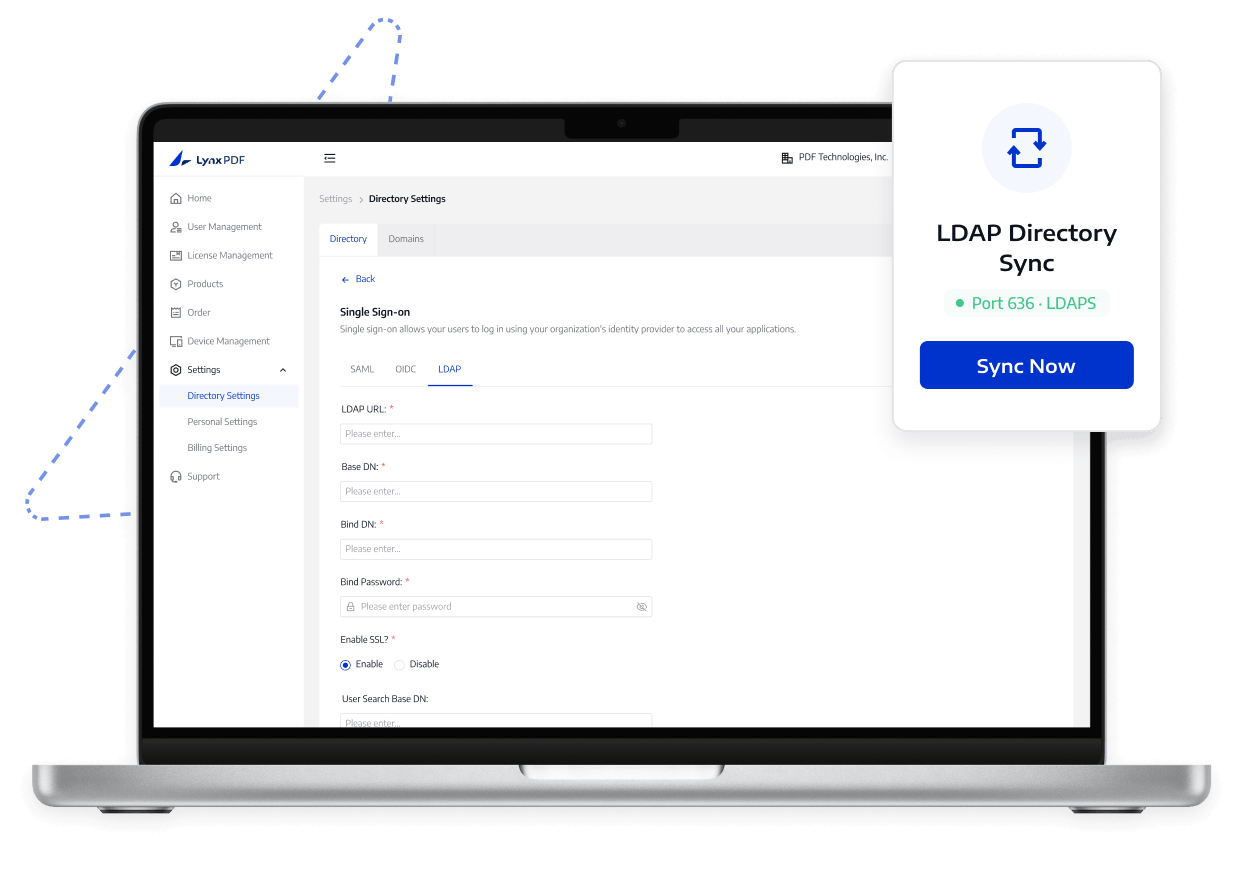
LynxPDF 支援內容
- 1
LynxPDF 支援透過 LDAP 或 LDAPS 連線 Windows Active Directory。
- 2
IT 團隊負責設定目錄主機、連接埠、唯讀綁定帳號與使用者對應。
- 3
如有需要,可使用 CA 憑證驗證 LDAPS 目錄伺服器的憑證信任鏈。


減少目錄使用者的重複管理作業
員工到職、離職或轉調時,管理員需要在目錄系統與 LynxPDF 之間反覆建立、修改或停用帳號,容易發生遺漏或延遲更新。
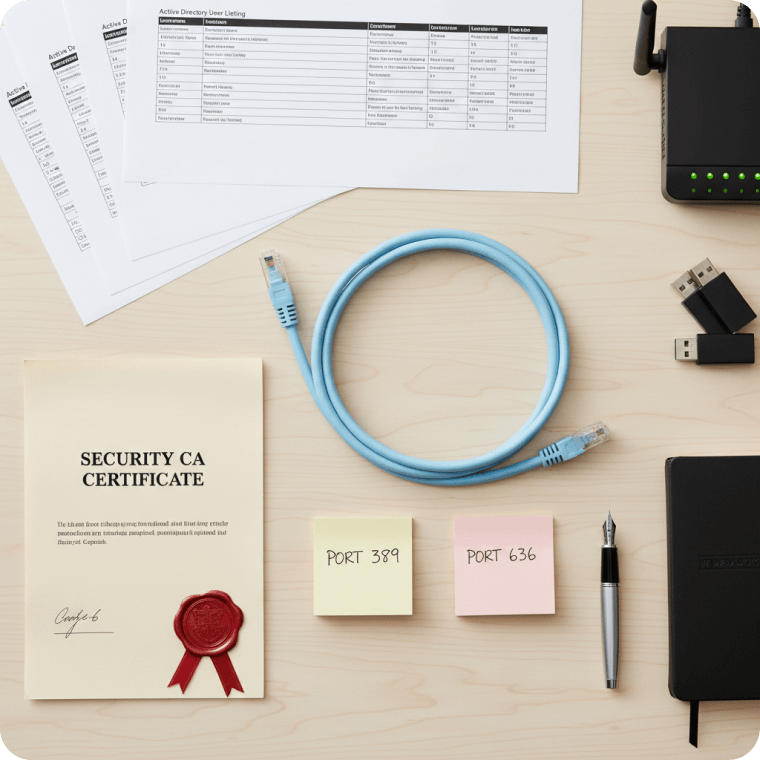
目錄主機、389/636 連接埠、唯讀綁定帳號、CA 憑證或網路存取條件,只要其中一項設定不符,就可能導致連線失敗或無法建立憑證信任。
使用者對應、組織歸屬與授權分配仍需由管理員逐項核對,否則可能發生使用者已同步但無法存取,或被錯誤分配授權的情況。
了解 LynxPDF 可支援哪些功能,以及如何協助團隊管理 PDF 存取。
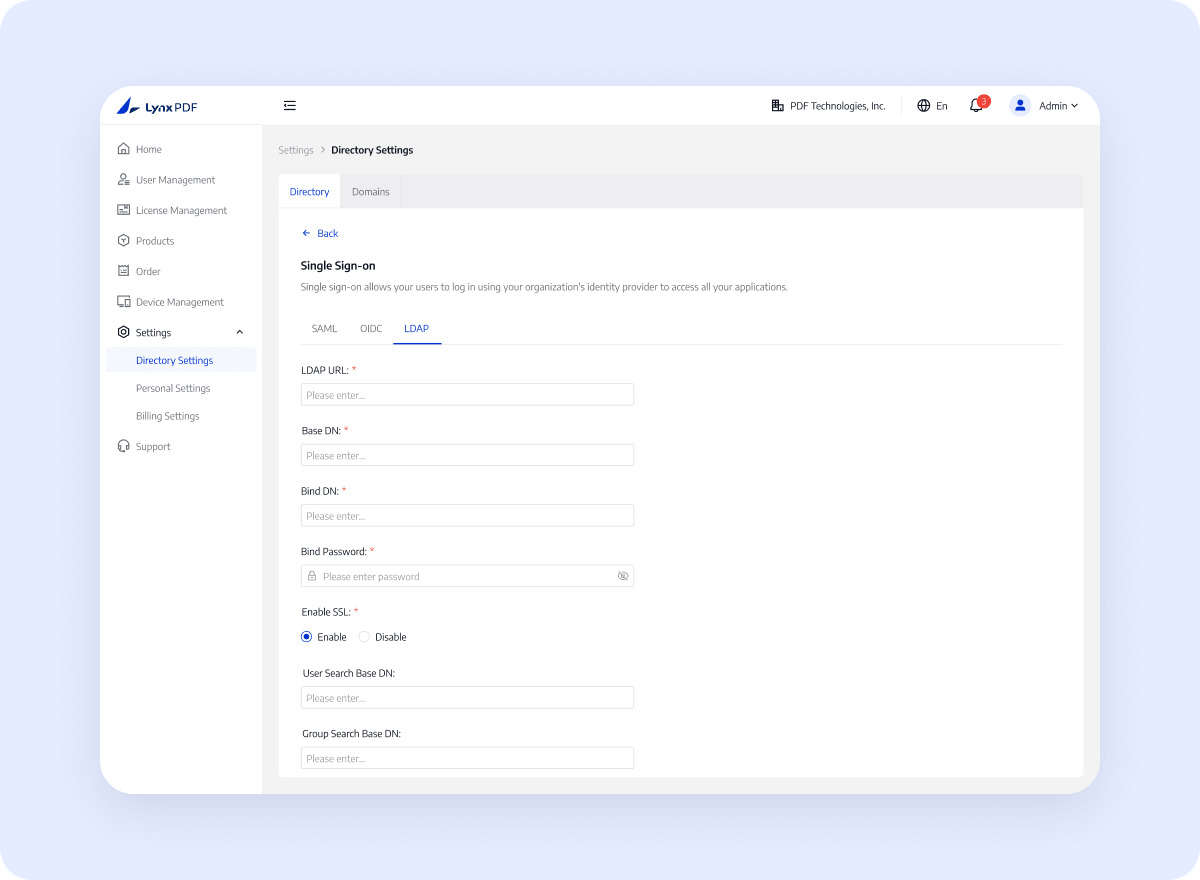
IT 管理員需確認目錄主機名稱、連接埠、綁定帳號、憑證信任鏈、網路存取與使用者對應設定。目錄同步不取代企業既有的 AD 管理機制,也不會自動為所有使用者分配授權。
LynxPDF 支援透過 LDAP 或 LDAPS 連線 Windows Active Directory。
IT 團隊負責設定目錄主機、連接埠、唯讀綁定帳號與使用者對應。
如有需要,可使用 CA 憑證驗證 LDAPS 目錄伺服器的憑證信任鏈。
準備目錄主機、389 或 636 連接埠,以及唯讀綁定帳號。
使用 LDAPS 時,準備 CA 憑證與網路存取條件。
分配存取權限前,先測試連線並核對同步後的使用者。
從設定到導入,依照清楚的步驟完成企業部署。
準備 Windows AD 目錄資訊與專用唯讀綁定帳號。
依環境選擇使用 389 連接埠的 LDAP 或 636 連接埠的 LDAPS。
設定目錄連線參數;使用 LDAPS 且需要建立憑證信任時,上傳 CA 憑證。
測試連線、同步使用者,並查看同步後的目錄使用者清單。
減少目錄維護作業,並讓連線條件與授權範圍更容易核對。
經過測試的目錄連線與同步使用者清單,可為 IT 團隊進行受控的 LynxPDF 存取管理提供更清楚的依據。
透過已確認的設定、部署或存取流程,讓 IT 團隊能夠檢查設定結果。
由負責的管理員確認環境、權限、版本與最終導入範圍。
參考官方比較資料,了解 LynxPDF 在企業應用情境中的差異化特色。
支援 Windows Server、Intune、GPO、RDS、SCCM 等多種企業部署方式,因應不同裝置環境與 IT 管理規範。
適用於受限網路或地端資料管理情境,企業可依資料管理需求選擇地端或雲端部署方式。
將管理控制台、SSO、授權管理與批次部署整合至一致的企業管理流程,減少不同系統之間的重複設定與維護。