檔案與歷史資料數位化
將掃描檔轉換為可搜尋的 PDF 或文字檔,辨識文字與版面結構,方便後續查找與內容重複使用。


企業掃描檔通常只能查看,不易搜尋、編輯與重複使用。AI 可依使用需求搭配 OCR 與影像強化功能,讓掃描內容重新變得可搜尋、可編輯並可供後續使用。
將掃描檔轉換為可搜尋的 PDF 或文字檔,辨識文字與版面結構,方便後續查找與內容重複使用。
將表單、證明文件與內部資料轉換為可搜尋或可編輯的文件,減少人工重複輸入,讓掃描資料更方便後續使用。
針對掃描報告、單據或專案資料執行 OCR 與影像強化,產生可繼續閱讀、搜尋或擷取文字的結果文件。
說明文件處理需求後,LynxPDF AI 會補充必要參數,使用 OCR 與掃描處理工具,並產生適合後續使用的文件。
辨識掃描頁面中的文字,將原本無法搜尋的影像內容轉換為可搜尋資訊;辨識效果會受到影像清晰度、版面與文字品質影響。
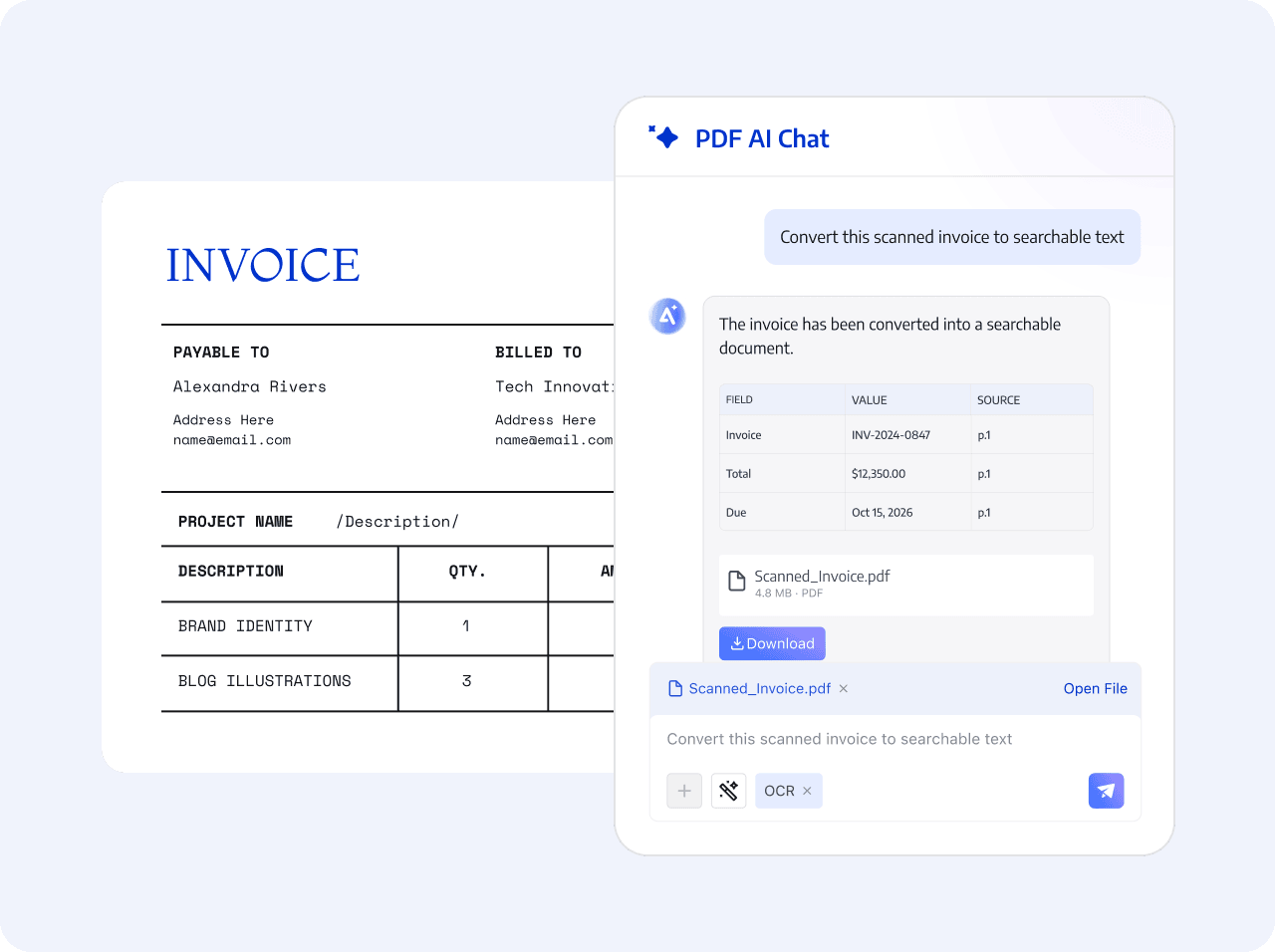
選擇目標 PDF 與需要處理的頁碼範圍,依需求開啟 OCR,並設定輸出為可編輯 PDF、可搜尋 PDF 或 TXT。
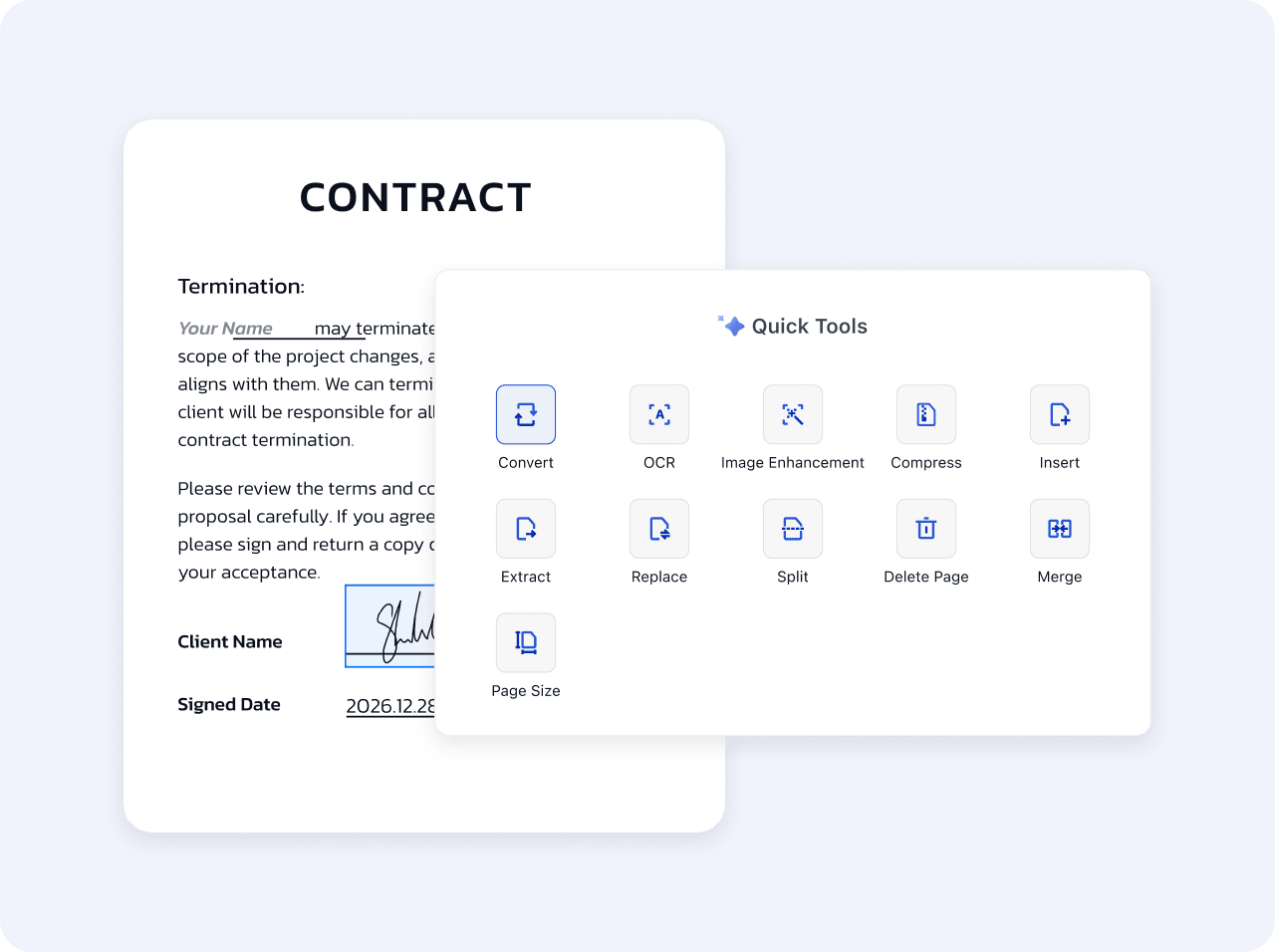
執行 OCR 前,可使用掃描影像強化功能改善頁面品質,提供更清楚的文字辨識來源,並產生所需文件。
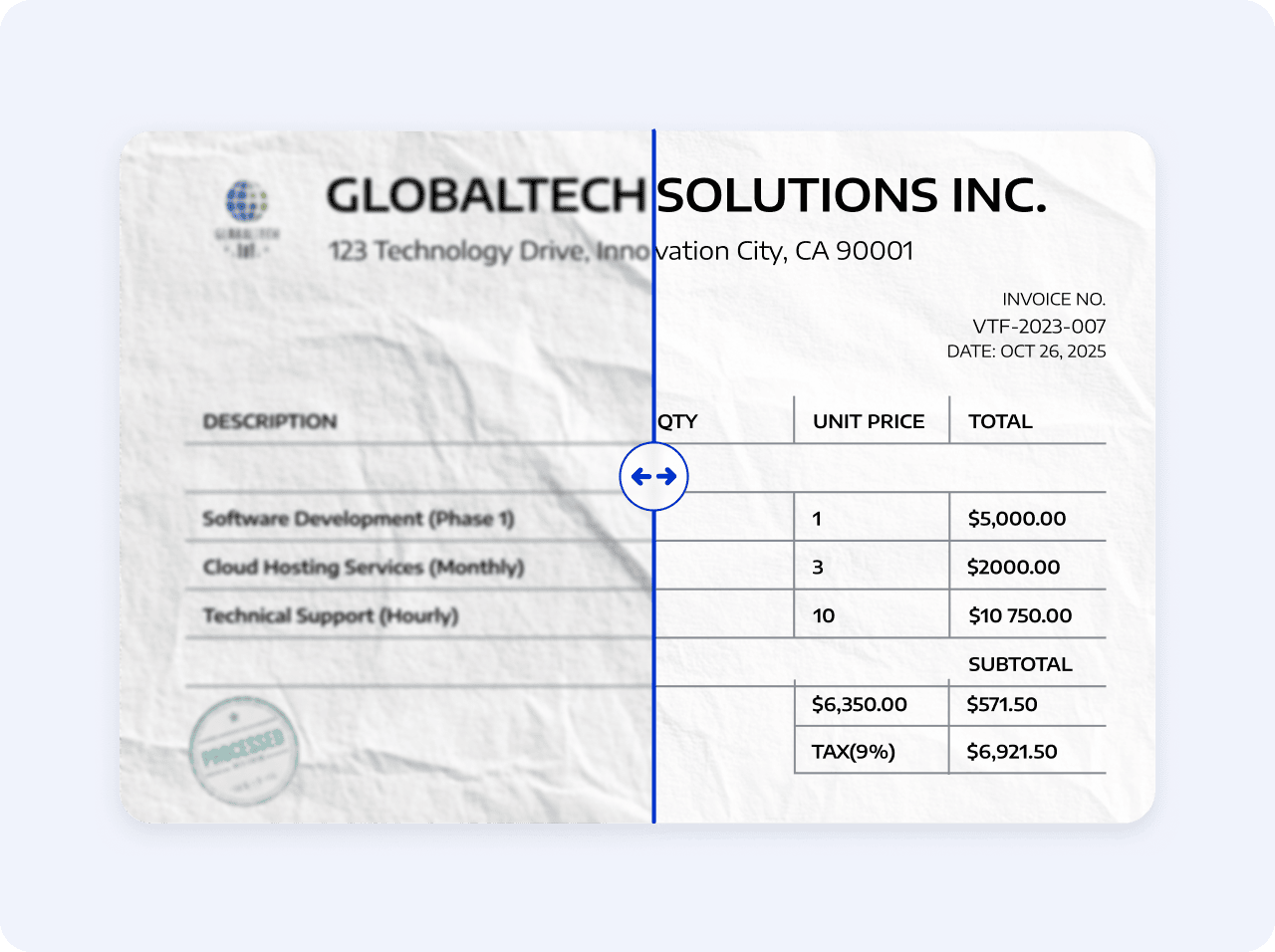
先說明使用需求,再執行 OCR 或影像強化,最後下載並儲存文件。
開啟掃描 PDF,並說明搜尋、編輯或文字擷取需求
AI 補充必要參數,並使用 OCR 或掃描影像強化工具
下載所需格式,並將資料儲存至企業資料庫。
開啟掃描 PDF,並說明搜尋、編輯或文字擷取需求
AI 補充必要參數,並使用 OCR 或掃描影像強化工具
下載所需格式,並將資料儲存至企業資料庫。
 將掃描文字轉為可搜尋內容