関連するPDF機能
変換、OCR、ページ管理、編集、注釈、圧縮、保護などの関連機能をご確認いただけます。


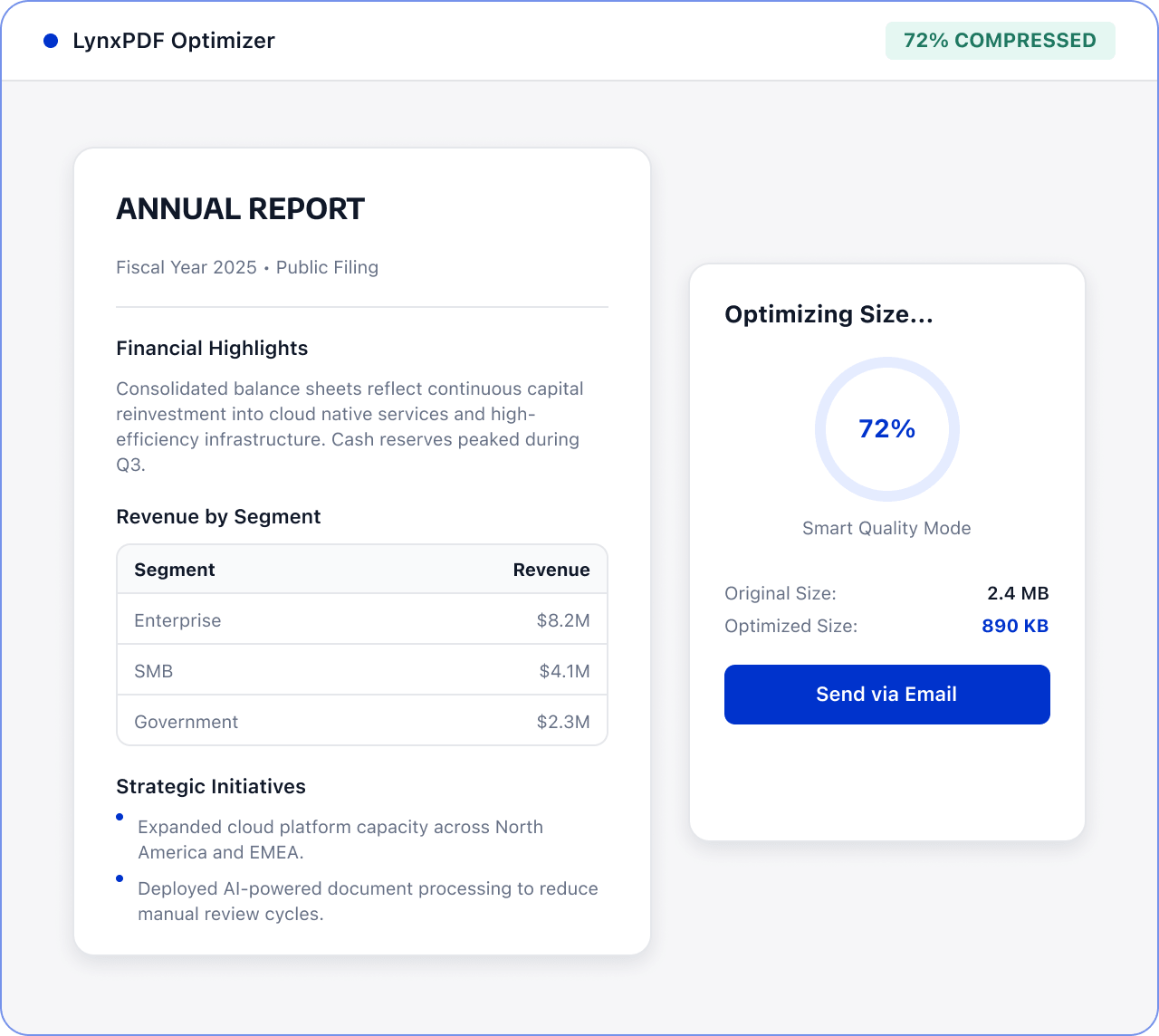
メールやチームで共有する前に、画質、解像度、文書データの整理設定を使用してPDFのファイルサイズを調整します。

対象チーム: メールやその他の方法でファイルを共有するチームメンバー

入力: 共有予定のPDFファイル

出力: ファイルサイズを抑えた確認済みのPDF
従来のワークフローでは、ファイルが分散し、形式が統一されず、手作業での照合やバージョン間のやり取りが必要になります。その結果、処理コストが増え、検索しにくい、変更箇所を見落とす、引き継ぎ内容に不一致が生じるといった問題が発生しやすくなります。
 ファイルが分散し、出典、バージョン、ページ順序が統一されていない。
 チームが必要な情報を手作業で検索、確認、整理する必要がある。
 機密情報と最終バージョンを引き継ぎ前に確認する必要がある。
LynxPDFでファイルを順番に処理し、各ステップでメール共有に適したPDFに仕上げていきます。
メールで共有するPDFを取り込み、ファイルのバージョンを確認します。
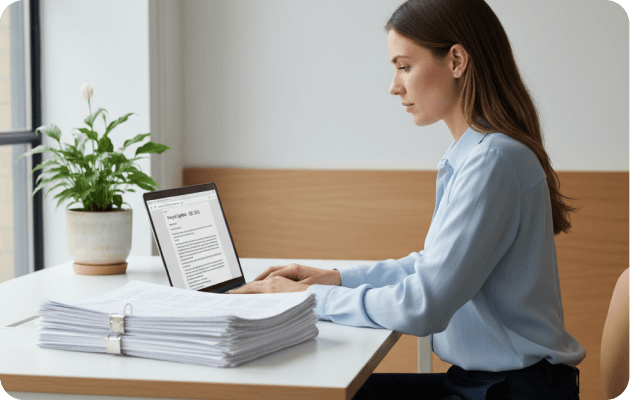
ファイルの用途に応じて画質を選択します。カスタム設定では画像のしきい値と目標解像度(PPI)を調整し、必要に応じてフォント、スクリプト、フォーム、注釈、メタデータ、添付ファイルなどのデータを整理します。
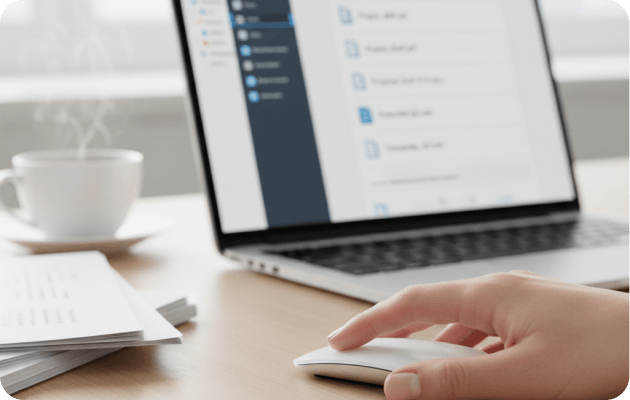
編集・保護ツールを使用して必要な内容を調整し、ファイルサイズとセキュリティ設定を確認して、メール共有に適したPDFを作成します。
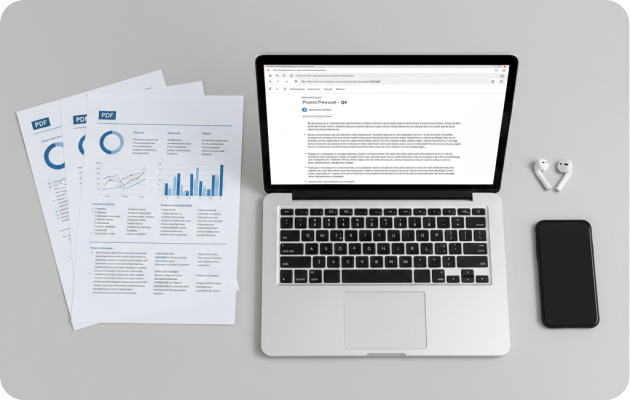
高・中・低の品質設定から選択し、ファイルサイズと画質のバランスを調整します。
必要に応じて画像のしきい値、目標解像度(PPI)、フォントの埋め込み設定を調整します。
スクリプト、フォーム、注釈、メタデータ、添付ファイルなど、保持する必要のないデータを選択して削除します。