LynxPDF がサポートすること
- 1
LynxPDFはSAMLまたはOIDCのIDプロバイダーを介した企業SSO接続をサポートします。
- 2
管理者はアサーション、アカウントの紐付け、承認済みのログインフローを設定します。
- 3
検証済みのドメインとテスト済みのログイン結果に基づいて、アクセス範囲を確定します。


SAMLまたはOIDCにより、従業員が使い慣れた企業アカウントでログインでき、IT チームが導入プロセスを管理できます。
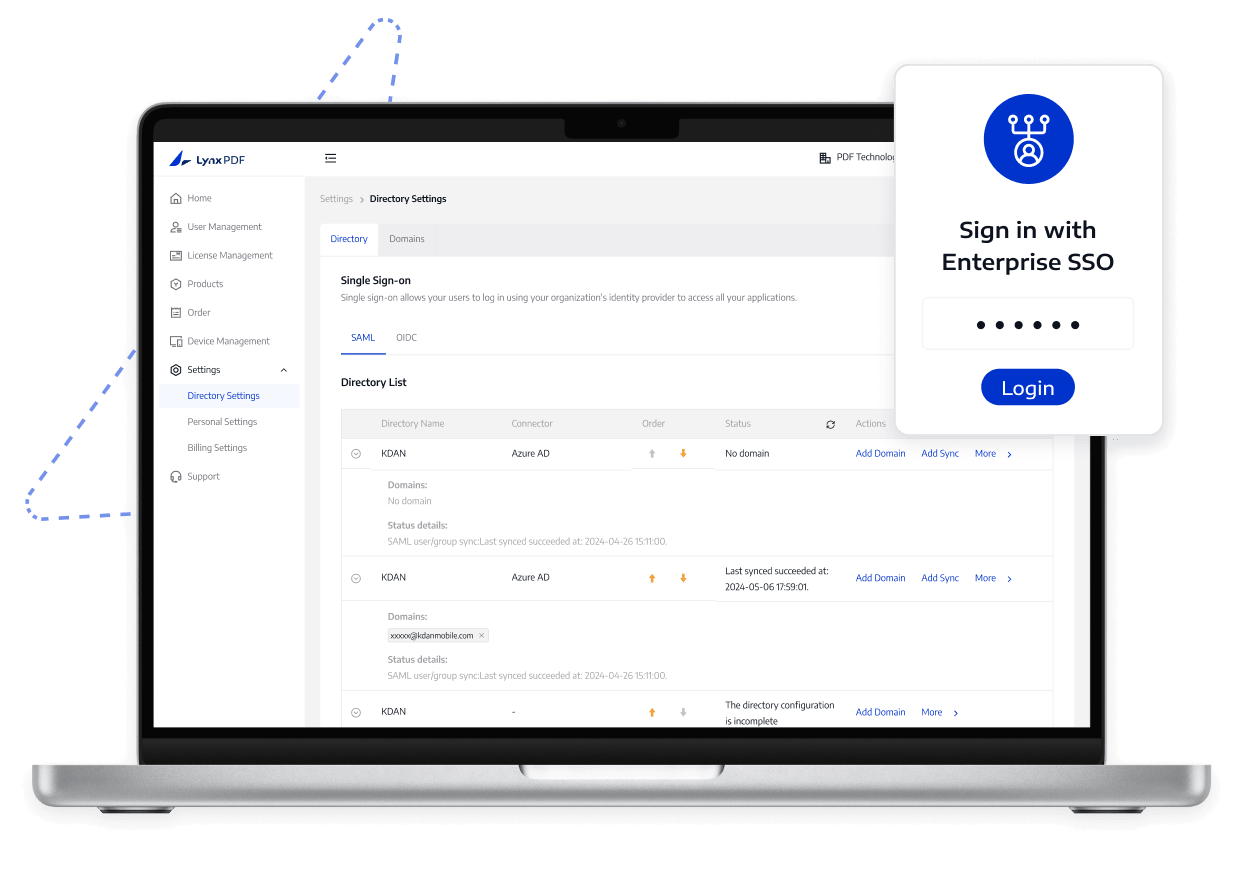
従業員のログインをより簡単で一貫したものに

PDF ソフトウェアへのアクセス時に別のアカウントを覚える必要があると、ログインとアカウント管理の負担が増えます。
ドメイン検証、IDアサーション、アカウントの紐付け設定が不完全だと、従業員が正しい企業アカウントにログインしているかをITチームが確認しにくくなります。
メンバーの異動やチーム変更後にアカウントの紐付けが更新されないと、誤ったアカウントへのログインやアクセス不能が発生する可能性があります。
LynxPDFの対応機能と、チームによるPDFアクセス管理への活用方法をご確認ください。
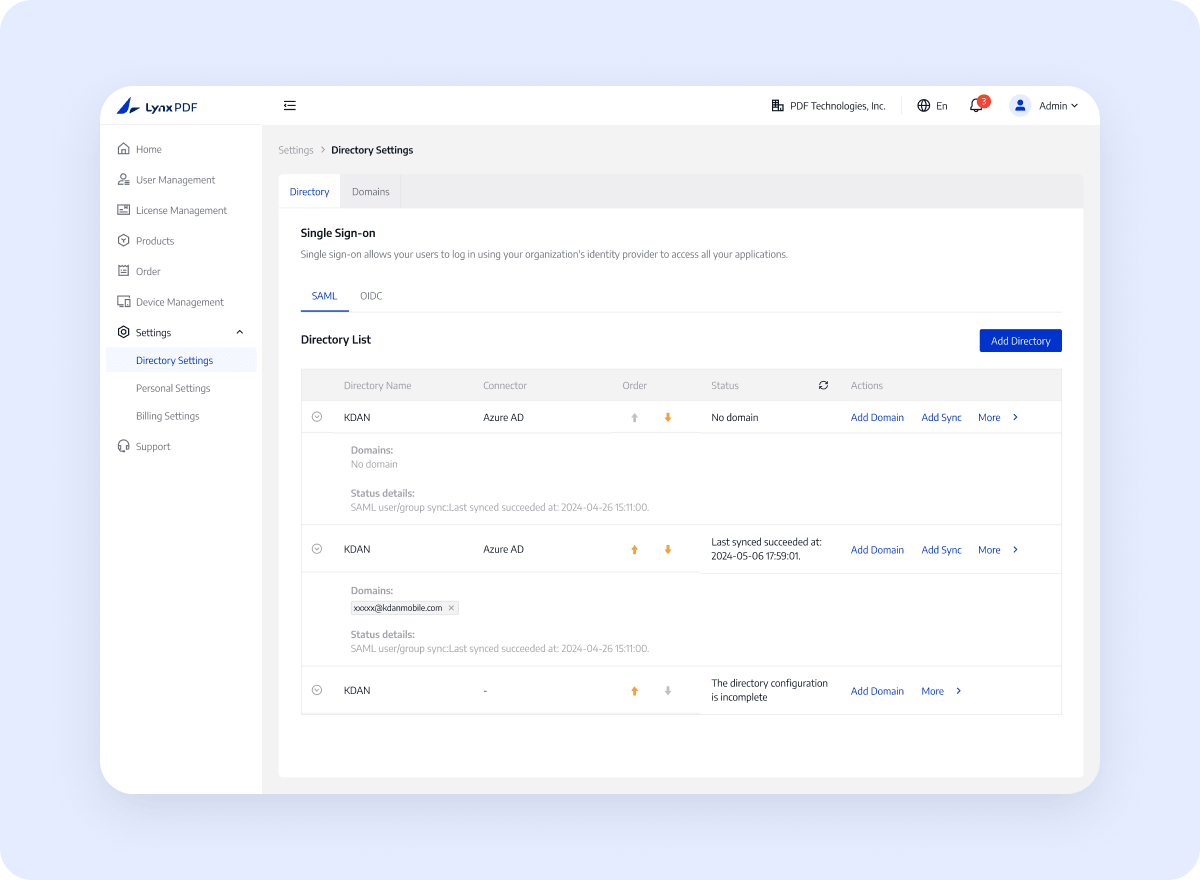
ID管理者またはIT担当者は、IDプロバイダー、DNSまたはHTTPSによる検証、アサーション、フォールバック手順を設定する必要があります。SSO設定自体はチームの権限、ライセンスの割り当て、企業のIDポリシーを定義するものではありません。
LynxPDFはSAMLまたはOIDCのIDプロバイダーを介した企業SSO接続をサポートします。
管理者はアサーション、アカウントの紐付け、承認済みのログインフローを設定します。
検証済みのドメインとテスト済みのログイン結果に基づいて、アクセス範囲を確定します。
IDプロバイダーとSAMLまたはOIDCプロトコルを選択します。
ドメイン検証情報と、必要なアサーションまたはメタデータを準備します。
導入前にアカウントの紐付け、フォールバックアクセス、承認フローをテストします。
設定から運用開始まで、明確な手順で企業導入を完了します。
企業の ID プロバイダー設定に応じて SAML または OIDC を選択します。
DNS TXT レコードまたは HTTPS 検証ファイルで企業ドメインを検証します。
ID プロバイダーのアサーションと LynxPDF SSO 設定を構成します。
テストアカウントでLynxPDFにログインし、SSO設定とアカウントの紐付けが正常か確認します。
ID検証、アカウントの紐付け、導入承認を一つのログインフローにまとめます。
従業員は企業が承認した ID プロバイダーのフローで LynxPDF にアクセスでき、IT チームはドメイン検証と導入テストの管理権限を保持できます。
確認済みの設定、導入、アクセスフローにより、ITチームが結果を確認できます。
担当管理者が環境、権限、バージョン、最終的な導入範囲を確認します。
公式の比較資料をもとに、企業での利用におけるLynxPDFの差別化された価値をご確認ください。
Windows Server、Intune、GPO、RDS、SCCMなど複数の企業向け導入方法をサポートし、さまざまなデバイスやIT管理基準に対応します。
ネットワーク制限やローカルでのデータ管理が必要な環境に適しており、企業はデータ管理要件に応じてオンプレミスまたはクラウドでの導入方法を選択できます。
管理コンソール、SSO、ライセンス管理、一括導入を一つの企業管理フローにまとめ、複数システム間の重複した設定や保守作業を減らします。