Số hóa Tài liệu Lưu trữ và Lịch sử
Chuyển đổi tài liệu lưu trữ đã quét thành PDF hoặc văn bản có thể tìm kiếm, nhận dạng cấu trúc văn bản và bố cục để dễ dàng truy xuất và tái sử dụng nội dung.


LynxPDF AI hiểu các mục tiêu số hóa của các nhóm lưu trữ, hành chính và kinh doanh, sử dụng các công cụ OCR và quét, đồng thời tạo ra các tệp PDF hoặc TXT có thể chỉnh sửa
Các bản quét doanh nghiệp thường chỉ có thể xem và khó tìm kiếm, chỉnh sửa hoặc sử dụng lại. AI khớp các phương pháp OCR và cải tiến với mục đích sử dụng để nội dung đã quét trở nên có thể tìm kiếm, chỉnh sửa và sử dụng lại.
Chuyển đổi tài liệu lưu trữ đã quét thành PDF hoặc văn bản có thể tìm kiếm, nhận dạng cấu trúc văn bản và bố cục để dễ dàng truy xuất và tái sử dụng nội dung.
Chuyển đổi biểu mẫu, chứng chỉ và tài liệu nội bộ thành các tệp có thể tìm kiếm hoặc chỉnh sửa, giảm nhập lại thủ công và khai thác giá trị thông tin trong các bản quét.
Áp dụng OCR và cải thiện chất lượng cho các báo cáo, hồ sơ hoặc tài liệu dự án đã quét, tạo ra các tệp có thể đọc, tìm kiếm hoặc trích xuất văn bản.
Mô tả nhu cầu xử lý tài liệu. LynxPDF AI thêm các tham số cần thiết, gọi các công cụ OCR và quét, và trả về các tệp phù hợp để sử dụng sau này.
Nhận dạng văn bản trên các trang đã quét và chuyển đổi hình ảnh không thể tìm kiếm trước đây thành thông tin có thể tìm kiếm; kết quả phụ thuộc vào độ rõ nét, bố cục và chất lượng văn bản.
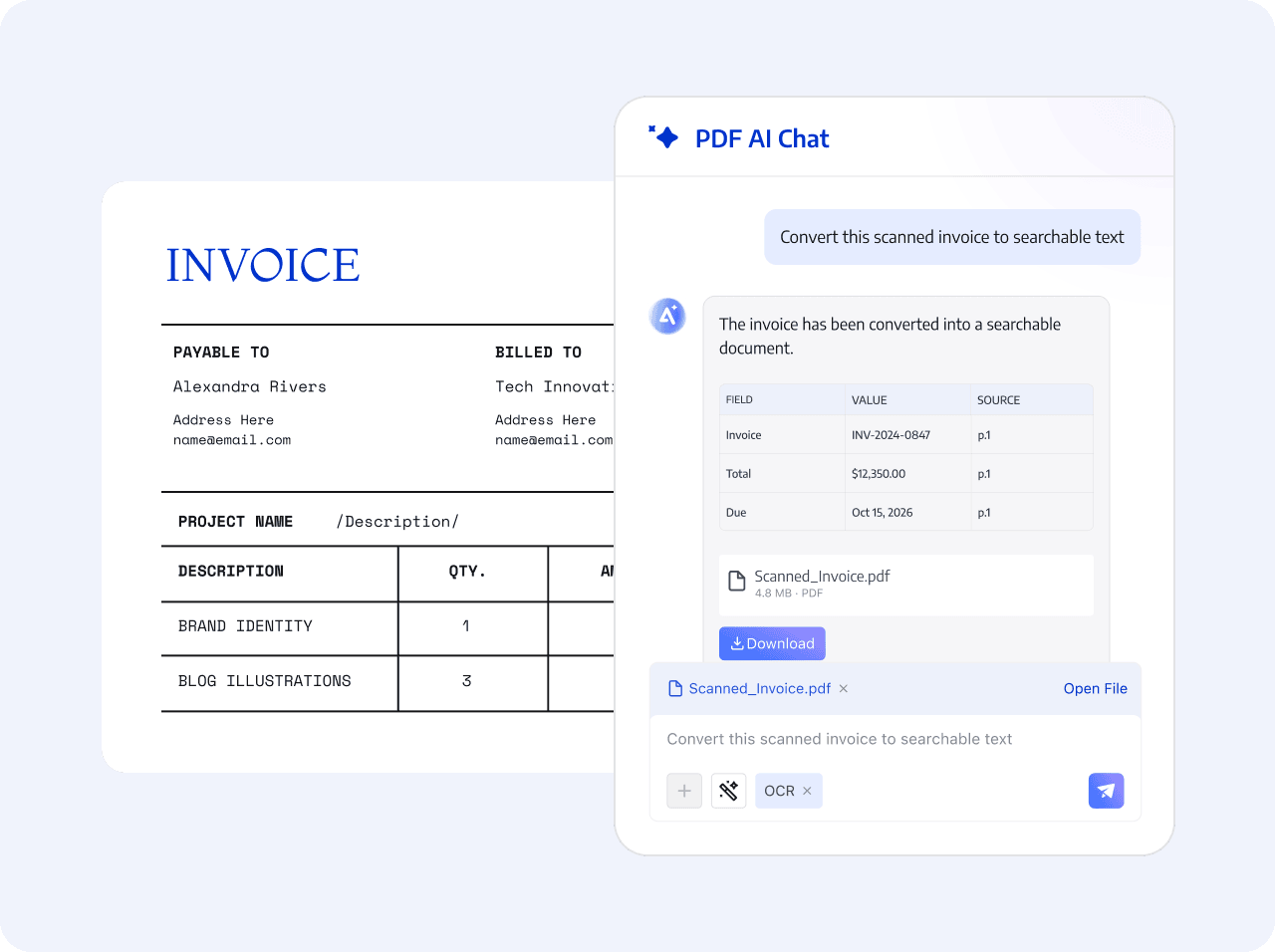
Chọn PDF đích và phạm vi trang, bật OCR khi cần, và đặt đầu ra thành PDF có thể chỉnh sửa, PDF có thể tìm kiếm hoặc TXT.
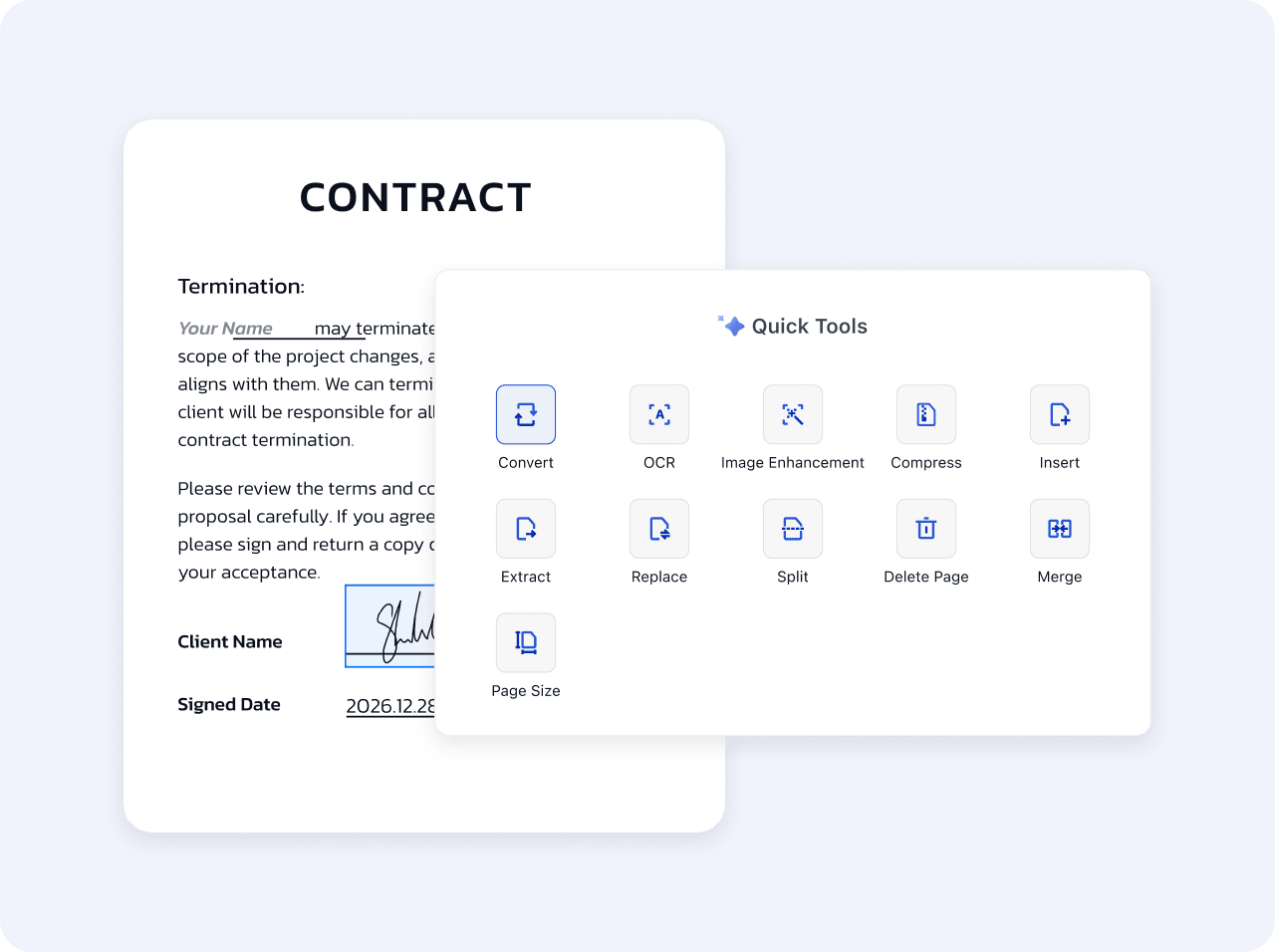
Sử dụng tính năng nâng cao quét trước khi bật OCR để cải thiện chất lượng trang, cung cấp đầu vào rõ ràng hơn để nhận dạng và tạo tệp cần thiết.
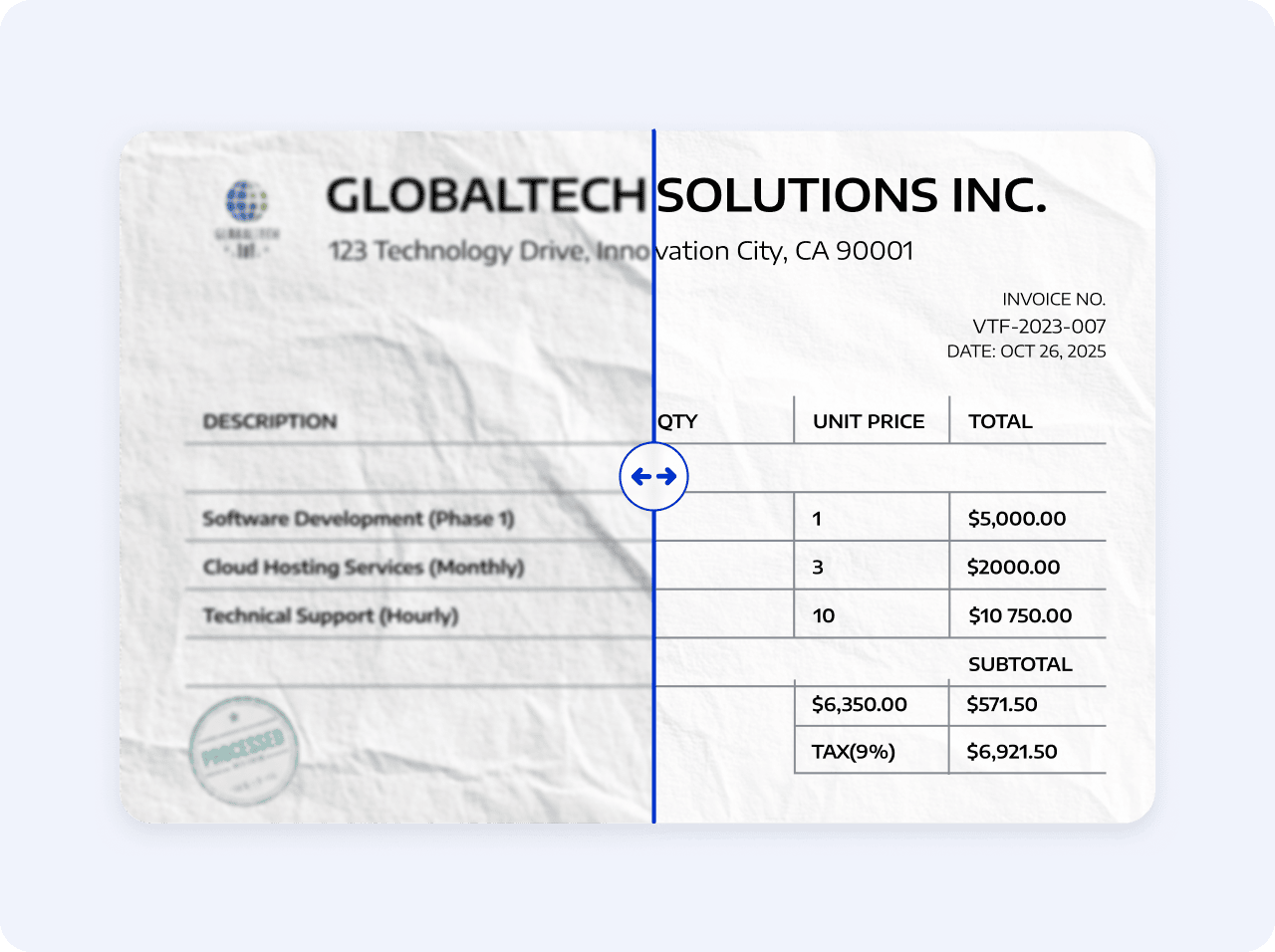
Nêu mục đích sử dụng, chạy OCR hoặc cải tiến, sau đó tải xuống và lưu tài liệu.
Mở PDF đã quét và mô tả mục tiêu tìm kiếm, chỉnh sửa hoặc trích xuất văn bản
AI thêm các tham số và gọi các công cụ OCR hoặc cải tiến quét
Tải xuống định dạng yêu cầu và lưu dữ liệu vào kho lưu trữ của doanh nghiệp.
Mở PDF đã quét và mô tả mục tiêu tìm kiếm, chỉnh sửa hoặc trích xuất văn bản
AI thêm các tham số và gọi các công cụ OCR hoặc cải tiến quét
Tải xuống định dạng yêu cầu và lưu dữ liệu vào kho lưu trữ của doanh nghiệp.
 Biến văn bản đã quét thành nội dung có thể tìm kiếm