La dernière version de LynxPDF pour Mac est en cours de téléchargement
Étape 1
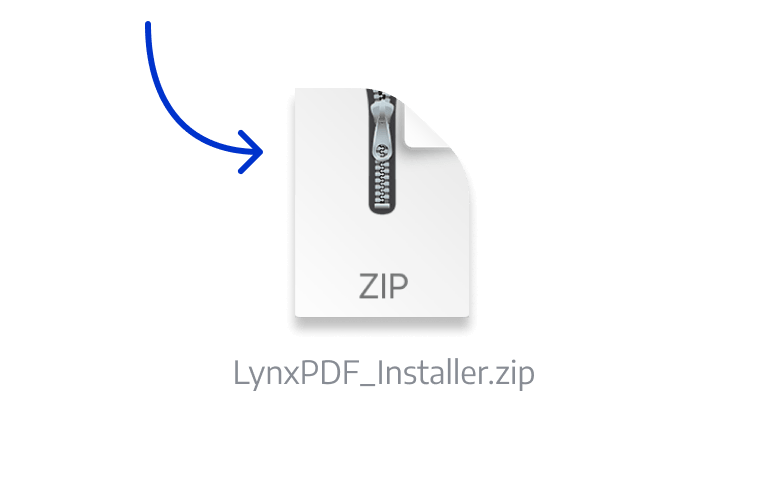
Localiser le programme d'installation
Ouvrez le programme d'installation à partir du dossier de téléchargements de votre navigateur.

Étape 2
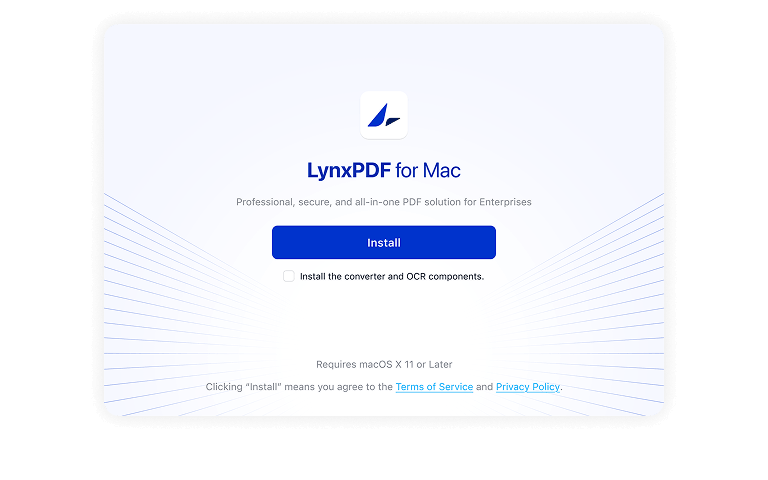
Exécuter le programme d'installation
Cliquez sur le paquet d'installation de LynxPDF, puis faites glisser LynxPDF dans le dossier « Applications » dans la fenêtre contextuelle.

Étape 3
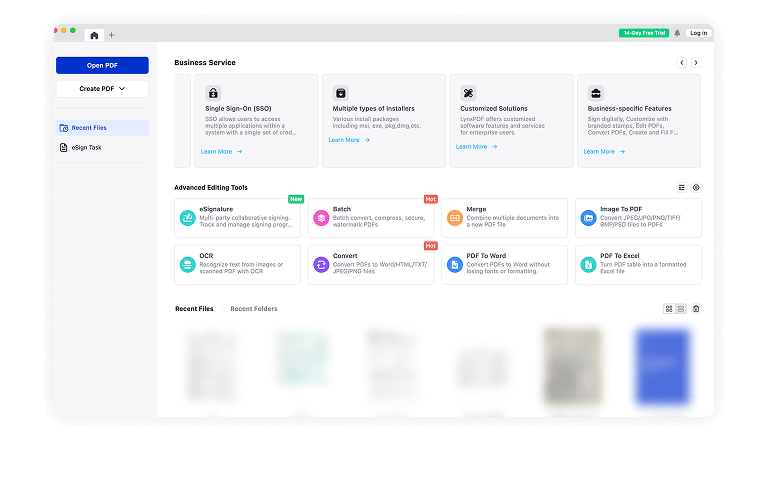
Lancer LynxPDF
LynxPDF est maintenant installé et peut être lancé depuis votre dossier Applications ou Launchpad. S'il affiche « Développeur non identifié », veuillez cliquez ici pour corriger ce problème.


Plus de versions de LynxPDF à télécharger
macOS
Prend en charge macOS 11.0 et les versions ultérieures.
FAQ
1. Pourquoi l'installation affiche-t-elle une erreur sur Mac?
Par défaut, macOS autorise uniquement les utilisateurs à installer des applications provenant de « sources vérifiées ». En effet, la plupart des tentatives d'installation de logiciels à partir d'Internet ou de supports physiques.
Veuillez consulter Erreur d'installation sur Mac pour en savoir plus sur les erreurs d'installation.
2. Comment puis-je activer LynxPDF après mon achat?
Après l'achat de LynxPDF, les droits d'utilisation du produit seront automatiquement attribués au compte de courriel fourni lors de l'achat. Le mot de passe de connexion au compte sera envoyé à votre adresse de courriel. Les administrateurs qui achètent plusieurs produits peuvent attribuer des droits d'utilisation aux membres de l'équipe.
Si vous avez d'autres questions, n'hésitez pas à nous contacter: [email protected] .
3. Pourquoi l'installation affiche-t-elle une erreur sur Windows?
Microsoft Defender SmartScreen protège contre les sites Web et les applications d'hameçonnage ou de logiciels malveillants, ainsi que contre le téléchargement de fichiers potentiellement malveillants. Il s'applique à Windows 10, Windows 11 et Microsoft Edge.
Cliquez pour en savoir plus des détails sur les erreurs d'installation.