Mehreren PDFs einheitliche Hintergründe hinzufügen
Verwenden Sie einfarbige oder Bildhintergründe für mehrere PDFs, um ein einheitliches Seitenlayout für Vorlagen, Berichte und Dokumentensätze zu gewährleisten.
Fügen Sie Berichten, Vorlagen und Dokumentensätzen Bild- oder einfarbige Hintergründe hinzu, um ein einheitliches Seitenlayout zu gewährleisten.
Bild- oder einfarbige Hintergründe hinzufügen
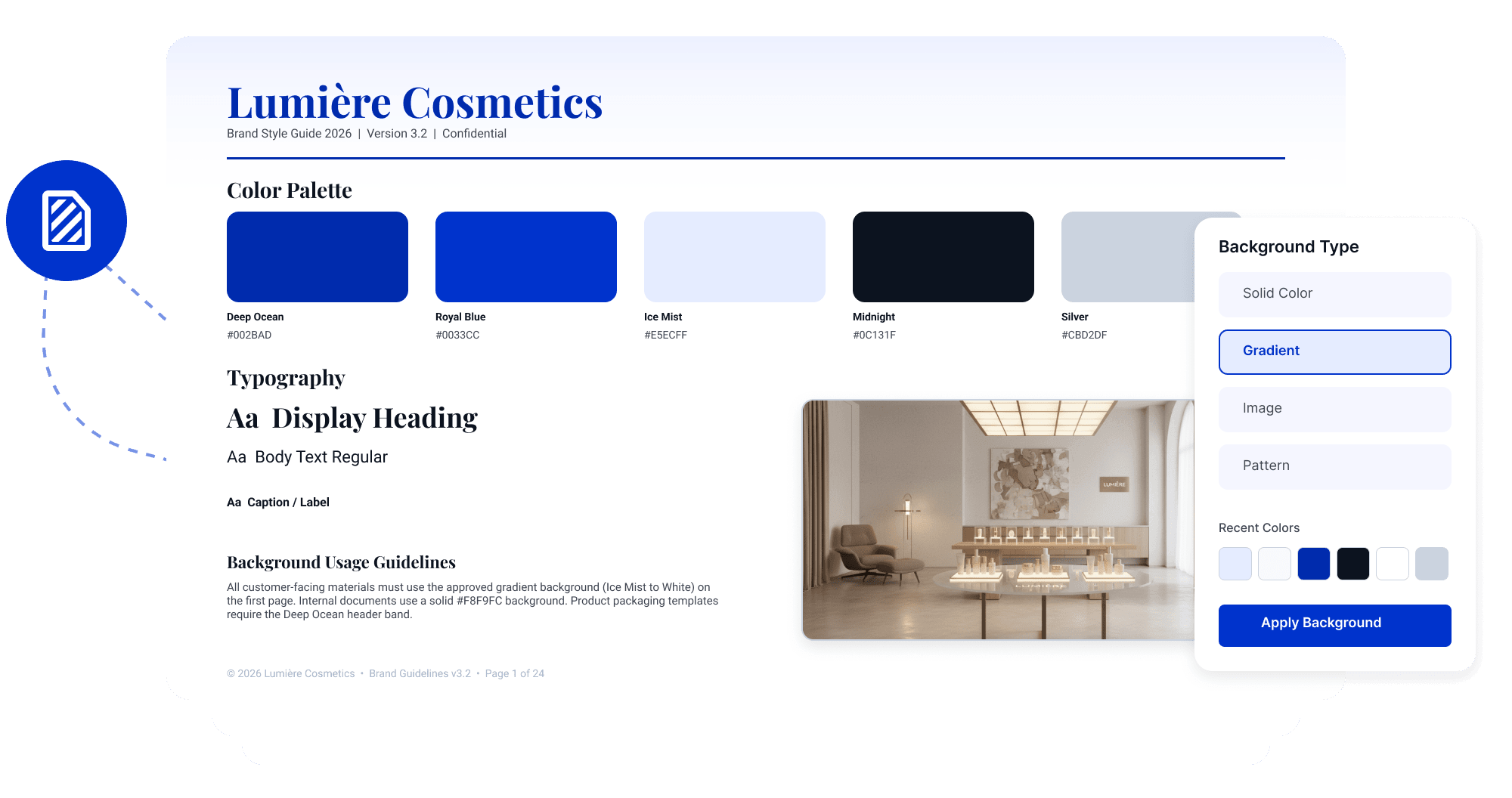
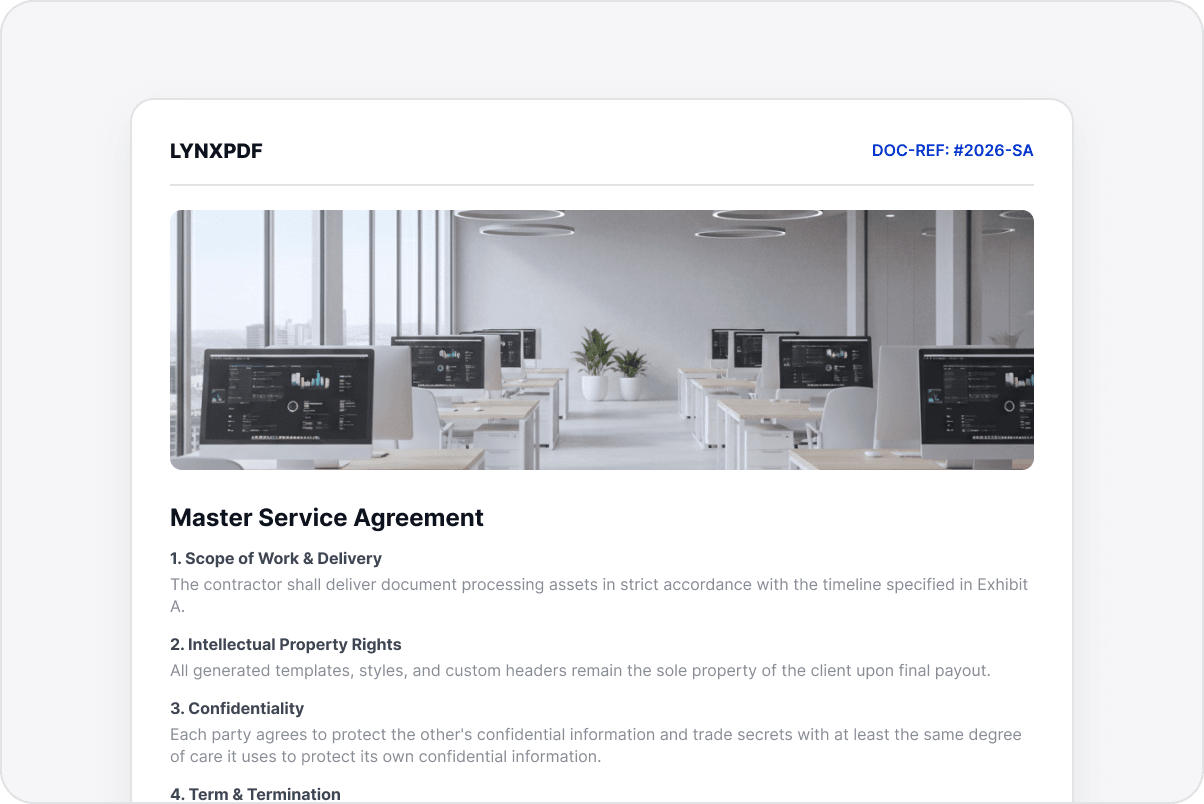
Wählen Sie einen Bild- oder einfarbigen Hintergrund, wobei der Text, die Tabellen und die Bilder der Seite erhalten bleiben und das Dokument weniger oft neu erstellt werden muss.
Dokumentenhintergründe anwenden
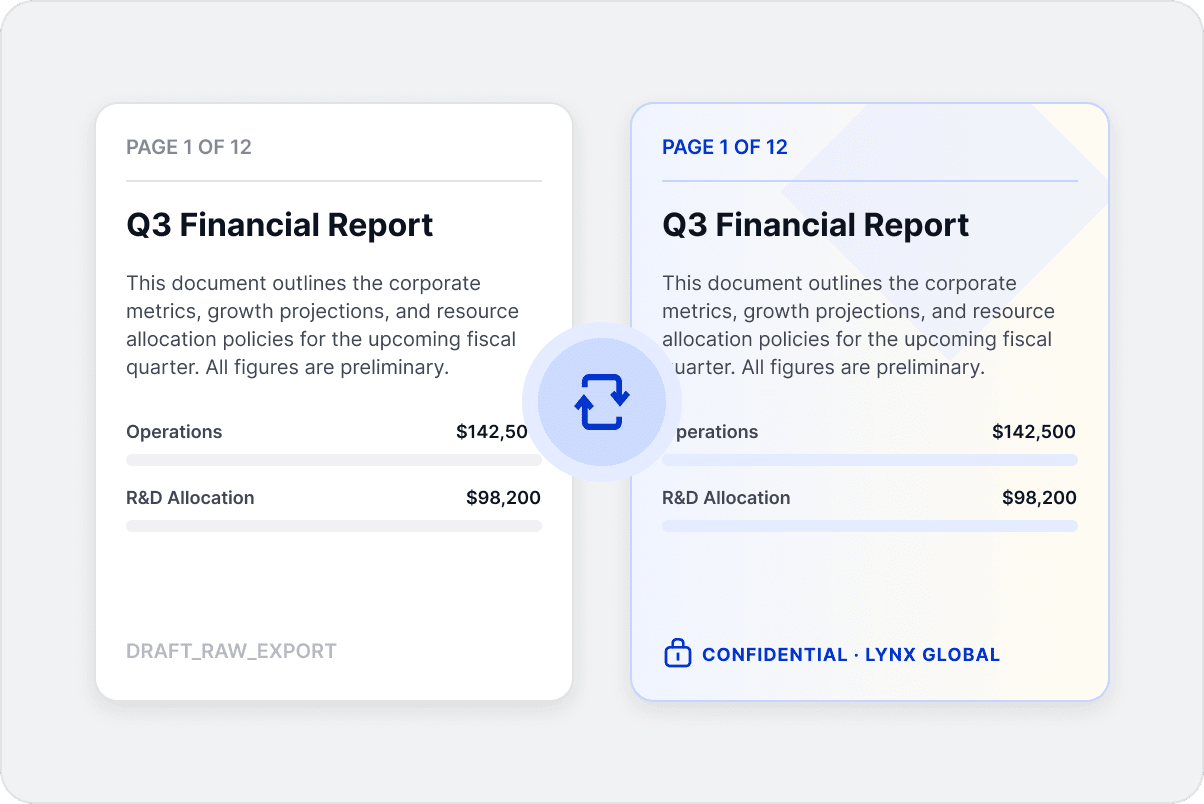
Verwenden Sie für mehrere PDFs denselben Hintergrundstil, um eine einheitliche visuelle Darstellung der Materialien zu gewährleisten.
Hintergründe in großen Mengen anwenden
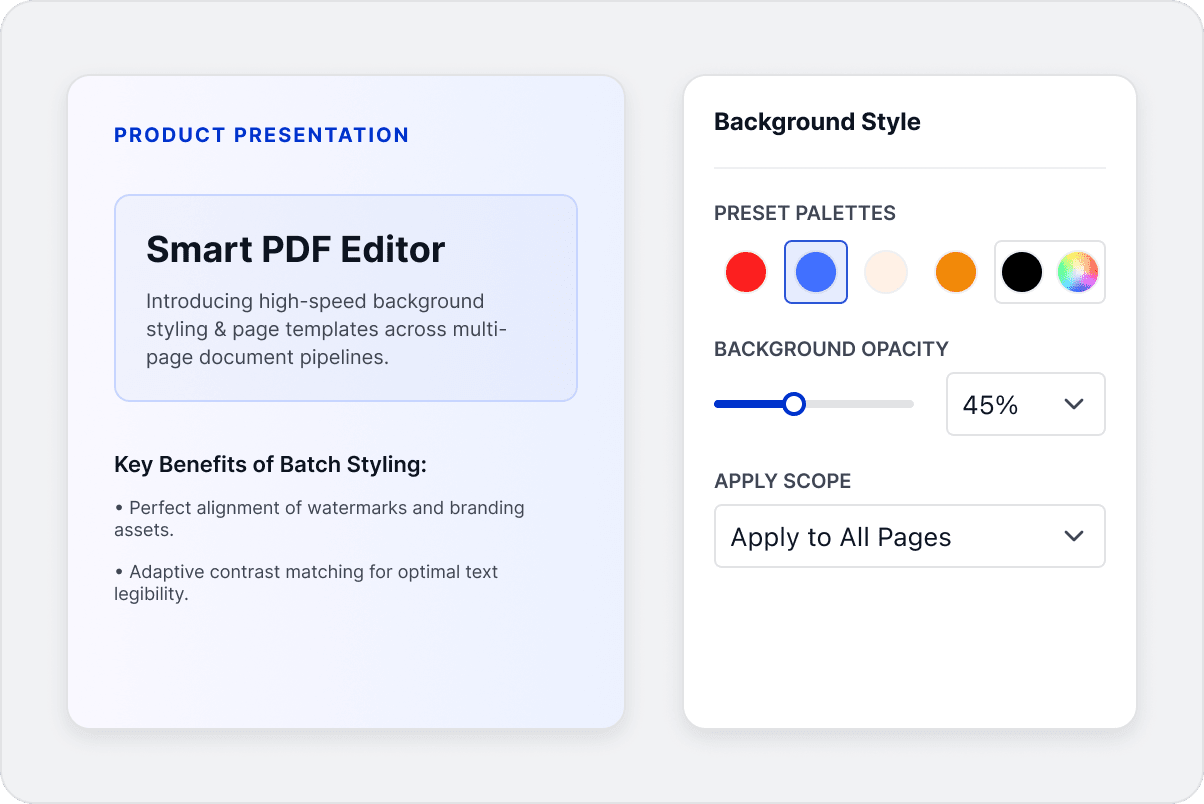
Legen Sie die Seitenhintergründe für mehrere Dateien gleichzeitig fest, anstatt die gleichen Änderungen in jeder PDF-Datei zu wiederholen.
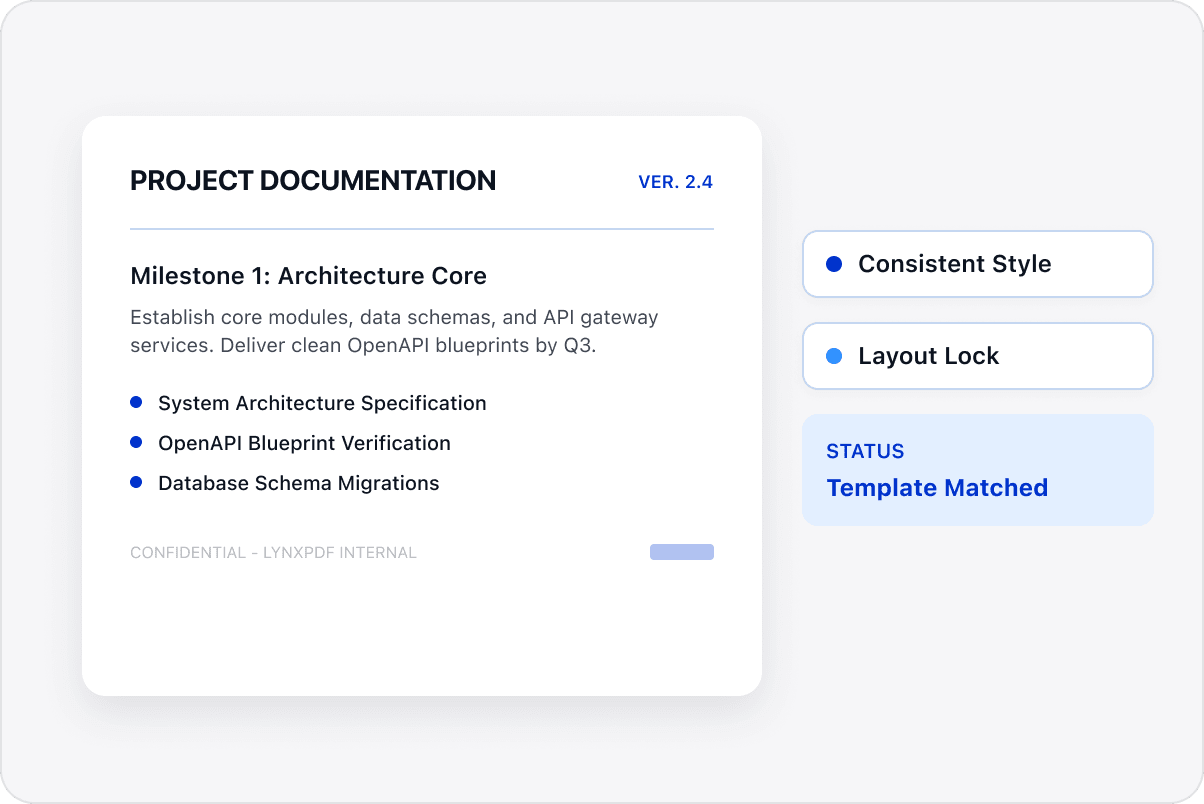
Hintergründe einheitlich gestalten
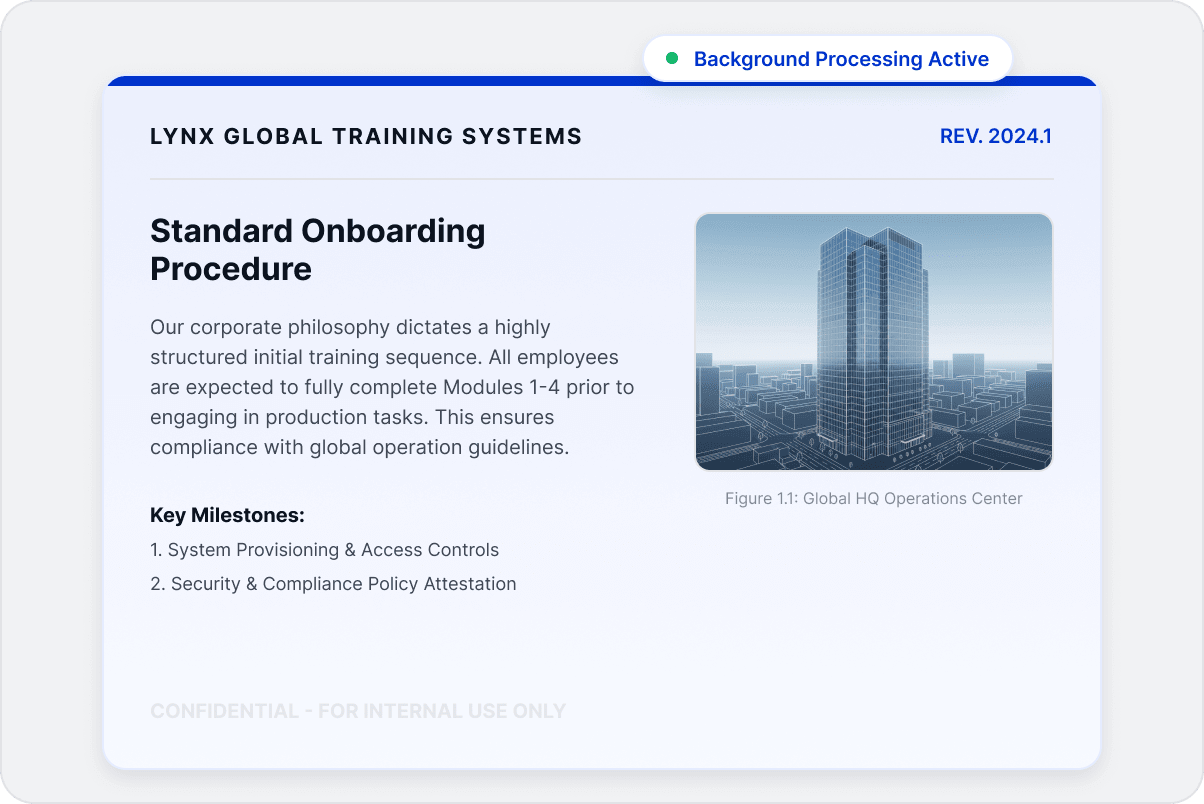
Sorgen Sie für ein einheitliches visuelles Erscheinungsbild von Berichten, Vorlagen und Dokumentensätzen und bewahren Sie gleichzeitig eine klare Inhaltshierarchie und gut lesbare Seiteninhalte für die weitere Verwendung.
Zugang zur LynxPDF-Expertenbibliothek
Zukunftsweisende Einblicke und strategische Leitfäden für das Dokumentenmanagement in Unternehmen.
Gerne beantworten wir alle Ihre Fragen zu LynxPDF. Füllen Sie einfach das folgende Formular aus, und ein Vertriebsmitarbeiter wird sich in Kürze mit Ihnen in Verbindung setzen:
Starten Sie Ihre 14-tägige Testphase von LynxPDF und der LynxPDF Administrationskonsole.
Wählen Sie das optimale Preismodell für Ihr Team.
Entdecken Sie Einsatzszenarien und Fallstudien, die für Ihr Unternehmen relevant sind.