Die neueste Version von LynxPDF für Mac wird heruntergeladen
Schritt 1
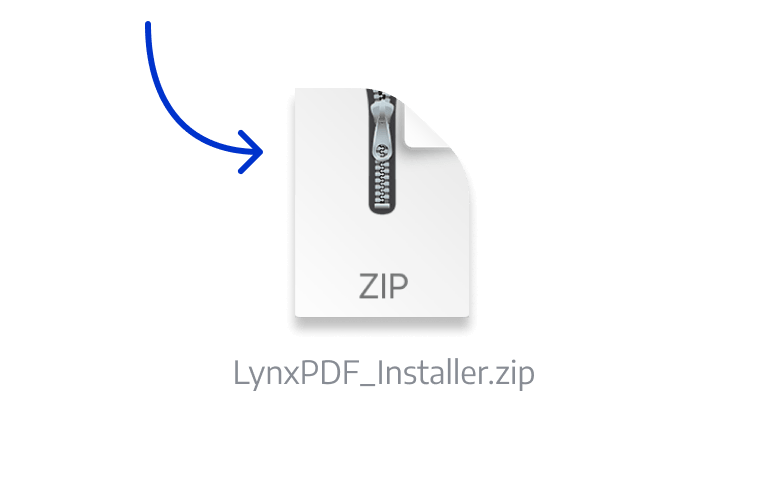
Installationsprogramm suchen
Öffnen Sie das Installationsprogramm aus dem Download-Ordner Ihres Browsers.

Schritt 2
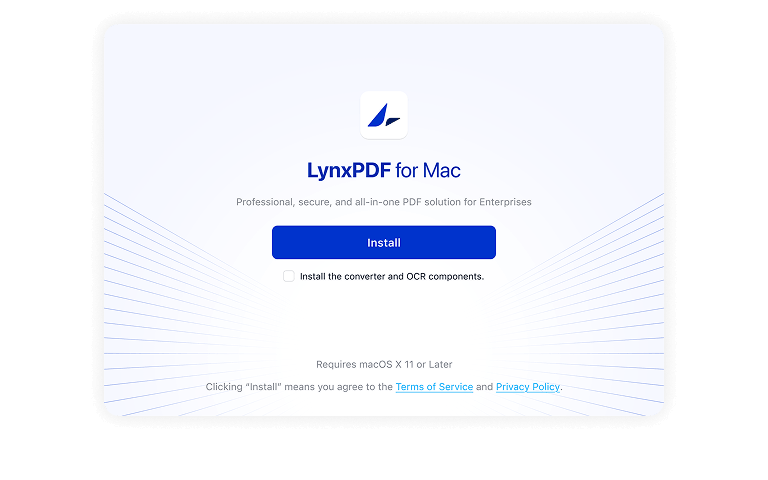
Führen Sie das Installationsprogramm aus
Klicken Sie auf das LynxPDF-Installationspaket und ziehen Sie LynxPDF in den Ordner "Programme" dann im Popup-Fenster.

Schritt 3
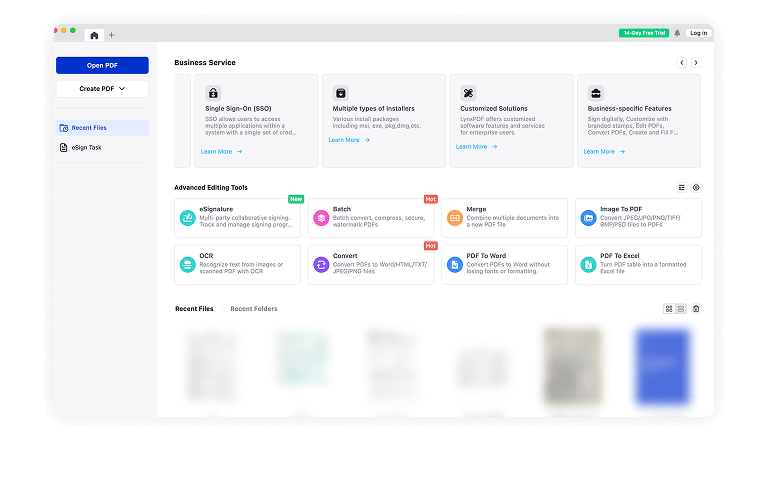
Starten Sie LynxPDF
LynxPDF ist jetzt installiert und kann über Ihren Programme-Ordner oder Launchpad gestartet werden. Wenn die Meldung "Unbekannter Entwickler" angezeigt wird, klicken Sie hier Sie bitte hier, um das Problem zu beheben.


Weitere LynxPDF-Versionen zum Herunterladen
FAQ
1. Warum wird bei der Installation auf dem Mac ein Fehler angezeigt?
Standardmäßig erlaubt macOS Benutzern nur die Installation von Anwendungen aus 'verifizierten Quellen'. Dies betrifft die meisten Versuche, Software aus dem Internet oder von physischen Medien zu installieren.
Bitte gehen Sie zu Installationsfehler auf dem Mac, um mehr Details über die Installationsfehler zu erfahren.
2. Wie kann ich LynxPDF nach meinem Kauf aktivieren?
Nach dem Kauf von LynxPDF werden die Produktnutzungsrechte automatisch dem E-Mail-Konto zugewiesen, das beim Kauf angegeben wurde. Das Passwort für die Kontoanmeldung wird an Ihre E-Mail-Adresse gesendet. Administratoren, die mehrere Produkte kaufen, können Nutzungsrechte an Teammitglieder vergeben.
Wenn Sie weitere Fragen haben, können Sie sich gerne an uns wenden: [email protected] .
3. Warum wird bei der Installation unter Windows ein Fehler angezeigt?
Microsoft Defender SmartScreen schützt vor Phishing- oder Malware-Websites und -Anwendungen sowie vor dem Herunterladen potenziell schädlicher Dateien. Dies gilt für Windows 10, Windows 11 und Microsoft Edge.
Klicken Sie hier, um mehr erfahren Details über die Installationsfehler zu erfahren.