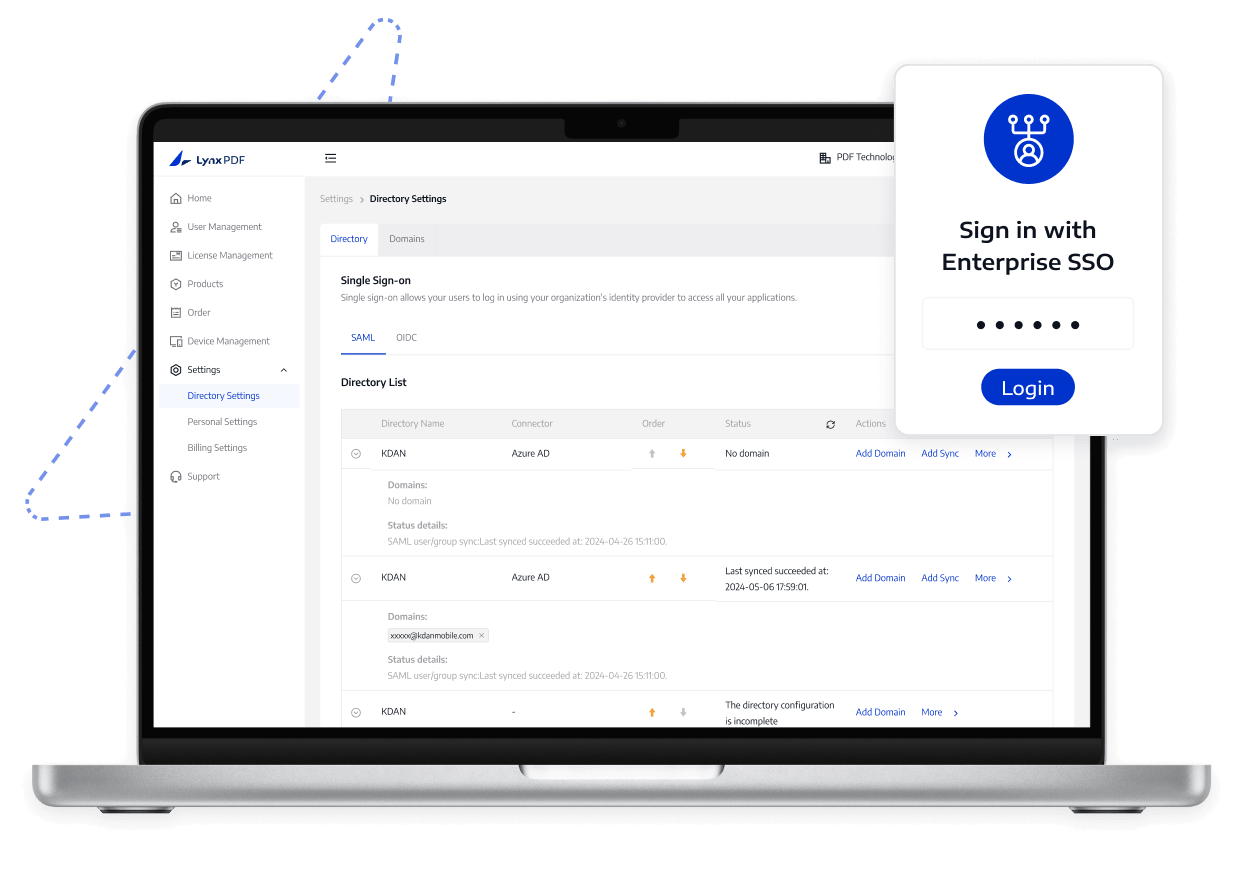

Verbinden Sie LynxPDF mit dem unternehmensweiten Single Sign-On

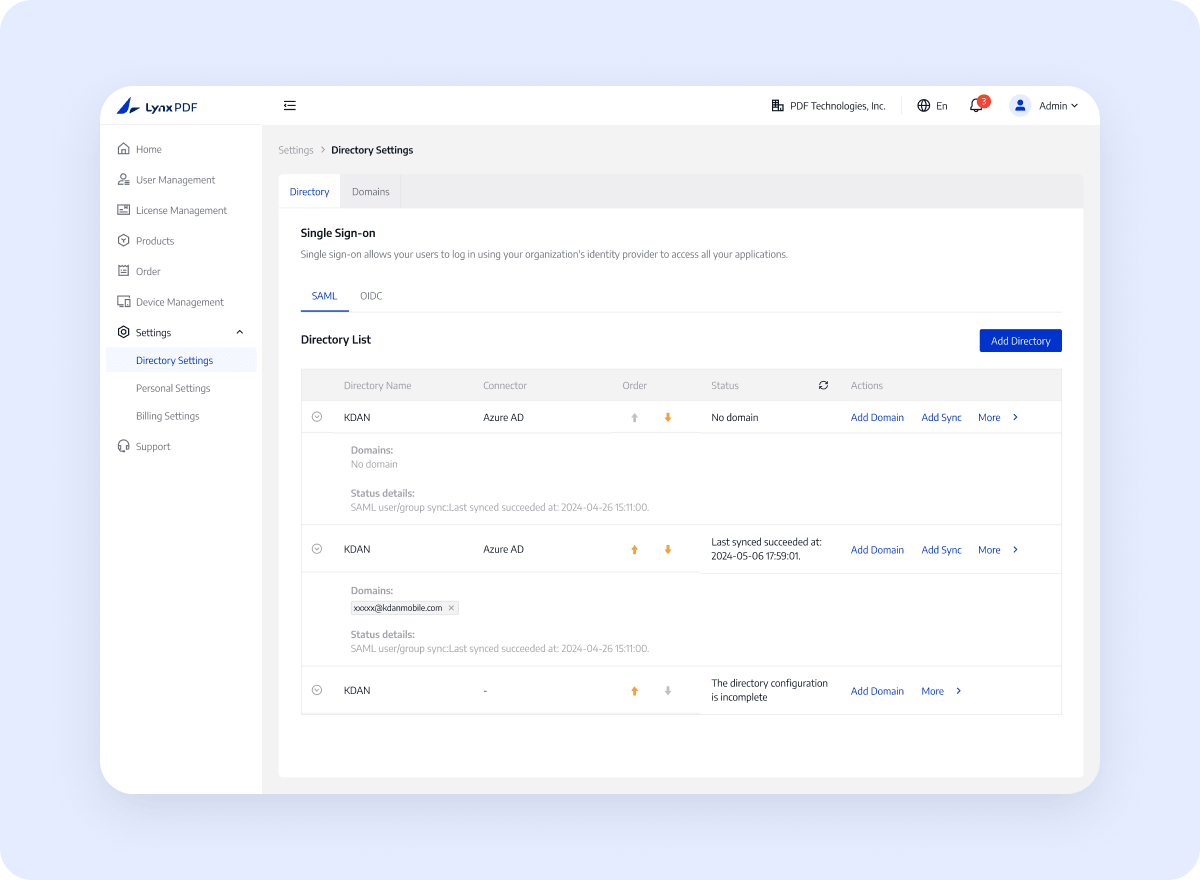
Verbinden Sie LynxPDF über SAML oder OIDC mit Ihrem Identitätsanbieter, damit Mitarbeiter vertraute Anmeldeinformationen verwenden können, während die IT den Rollout steuert.

Verbinden Sie LynxPDF mit dem unternehmensweiten Single Sign-On

Bewältigen Sie die Herausforderungen des Unternehmensmanagements

Bieten Sie Mitarbeitern eine einfachere und konsistentere Möglichkeit zur Anmeldung

Bewältigen Sie die Herausforderungen des Unternehmensmanagements
  1. 01

    Separate Konten erhöhen den Anmeldeaufwand

    Das Erfordernis separater Anmeldeinformationen für PDF-Software verursacht für die Mitarbeiter sowohl Anmeldeschwierigkeiten als auch Kontoverwaltungsaufwand.

  2. 02

    Die Domänen- und Kontenübereinstimmung ist unklar

    Unvollständige Domänen-, Identitäts- oder Kontozuordnungseinstellungen können es schwierig machen, zu überprüfen, ob Mitarbeiter das richtige Unternehmenskonto erreichen.

  3. 03

    Rollenänderungen können Zugriffsfehler verursachen

    Wenn Mitarbeiter ihre Rolle oder ihr Team wechseln, kann ein veralteter Kontoabgleich dazu führen, dass sie auf das falsche Konto weitergeleitet werden oder den Zugriff ganz verhindern.

Kernfunktionen

Erfahren Sie, was LynxPDF unterstützt und wie es Teams bei der Verwaltung des PDF-Zugriffs hilft.

Verwenden Sie das Protokoll, das der Einrichtung des Identitätsanbieters entspricht, und dokumentieren Sie die erforderlichen Ansprüche vor der Einführung.

Mehr erfahren

Bereitstellungs- und Zugriffsgrenzen

Identitätsadministratoren oder IT-Spezialisten müssen den Identitätsanbieter, die DNS- oder HTTPS-Überprüfung, Ansprüche und den Fallback-Zugriff konfigurieren. Die SSO-Konfiguration definiert keine Teamberechtigungen, Lizenzzuweisungen oder Unternehmensidentitätsrichtlinien.

Was LynxPDF unterstützt

  1. 1

    LynxPDF unterstützt Unternehmens-SSO über SAML- oder OIDC-Identitätsanbieterverbindungen.

  2. 2

    Administratoren konfigurieren Ansprüche, Kontoabgleich und den genehmigten Anmeldeablauf.

  3. 3

    Verifizierte Domänen und ein getestetes Login-Ergebnis definieren die Zugriffsgrenze.

Was Ihr Team vorbereiten sollte

  1. 1

    Wählen Sie den Identitätsanbieter und das SAML- oder OIDC-Protokoll.

  2. 2

    Bereiten Sie die Domänenüberprüfung und die erforderlichen Ansprüche oder Metadaten vor.

  3. 3

    Testen Sie den Kontoabgleich, den Fallback-Zugriff und die Rollout-Genehmigung vor dem Start.

So funktioniert's

Folgen Sie einem klaren Pfad von der Einrichtung bis zur Überprüfung.

  1. 01

    Wählen Sie ein Protokoll

    Wählen Sie SAML oder OIDC gemäß der Konfiguration des Identitätsanbieters.

  2. 02

    Verifizieren Sie Ihre Domain

    Verifizieren Sie die Organisationsdomain über DNS TXT oder HTTPS-Verifizierung.

  3. 03

    SSO konfigurieren

    Ansprüche des Identitätsanbieters und LynxPDF SSO-Einstellungen konfigurieren.

  4. 04

    Testkonto-Anmeldung

    Verwenden Sie ein Testkonto, um sich bei LynxPDF anzumelden und zu bestätigen, dass die SSO-Konfiguration und die Kontenübereinstimmung wie erwartet funktionieren.

Was Ihre Organisation gewinnt

Führen Sie Identitätsprüfung, Kontenabgleich und Rollout-Genehmigung in einem Anmeldepfad zusammen

Kontaktieren Sie den Vertrieb

Genehmigter Anmeldepfad

Mitarbeiter können über den genehmigten Identitätsanbieter-Flow des Unternehmens auf LynxPDF zugreifen, während die IT-Abteilung die Kontrolle über die Domänenüberprüfung und Rollout-Tests behält.

Kontrollierte Einführung

Verwenden Sie eine bestätigte SSO-Konfiguration und einen Rollout-Prozess, damit die IT-Abteilung das Anmeldeergebnis überprüfen kann.

Passendes Ergebnis löschen

Lassen Sie den zuständigen Administrator die Umgebung, Berechtigungen, Version und den endgültigen Rollout-Umfang bestätigen.

Warum LynxPDF wählen

Erfahren Sie, wie LynxPDF im Vergleich zu gängigen PDF-Tools in Unternehmens-Workflows passt

Flexible Unternehmensinfrastruktur

Unterstützt Windows Server, Intune, GPO, RDS und SCCM Bereitstellungsansätze für verschiedene Geräte und IT-Anforderungen.

Offline- und private Bereitstellungsoptionen

Passt zu Szenarien mit eingeschränktem Netzwerk oder lokaler Datenverwaltung mit einem lokalen oder Cloud-Bereitstellungspfad.

Koordinierte Verwaltung, Identität und Bereitstellung

Integrieren Sie Admin Console, SSO, Lizenzverwaltung und Massenbereitstellung in einen Unternehmensworkflow, um wiederholte Konfigurations- und Wartungsarbeiten auf mehreren Systemen zu reduzieren.

Häufig gestellte Fragen
Was sollten Unternehmensteams bestätigen?
Überprüfen Sie die aktuelle Produktdokumentation auf unterstützte Funktionen, Umgebungsanforderungen, Konfigurationsschritte und Nutzungsbeschränkungen.