A LynxPDF legújabb verziója Mac platformra letöltés alatt
1. lépés
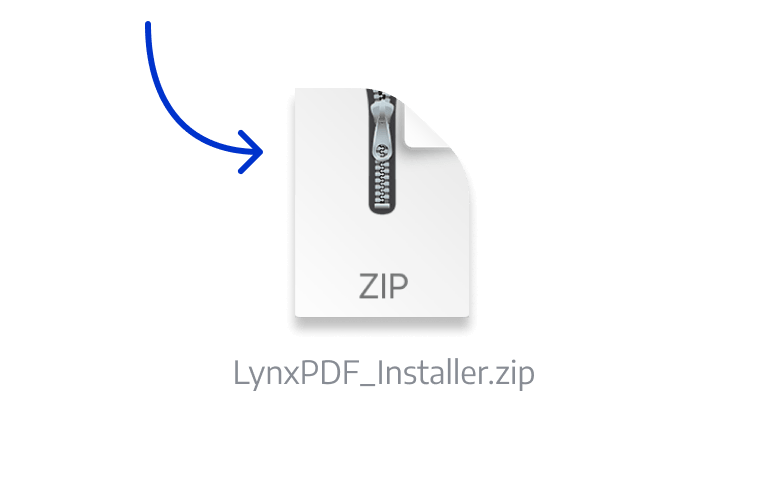
Keresse meg a telepítőt
Nyissa meg a telepítőt a böngészője letöltések mappájából.

2. lépés
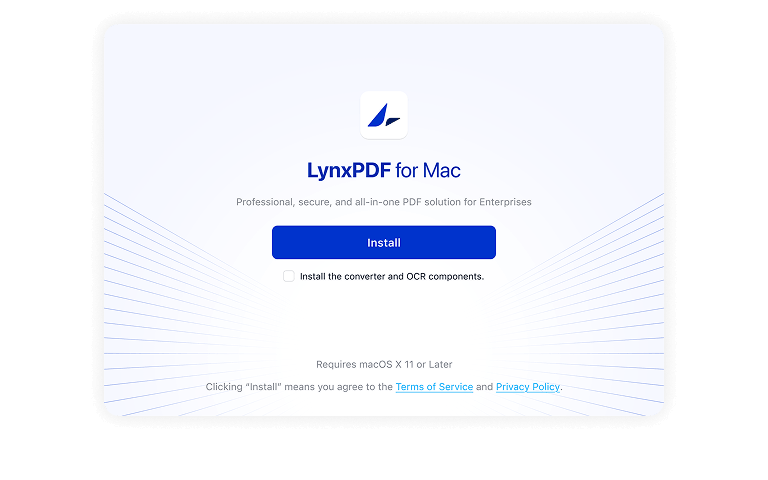
Futtassa a telepítőt
Kattintson a LynxPDF telepítőcsomagjára, majd húzza a LynxPDF-et az "Alkalmazások" mappába a felugró ablakban.

3. lépés
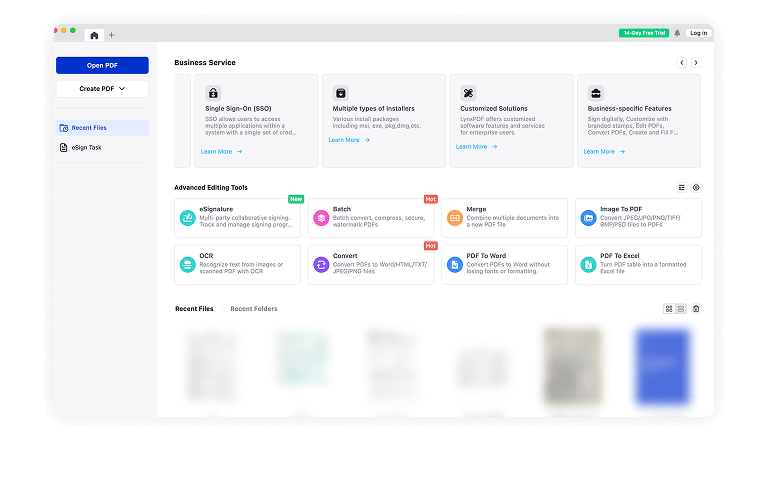
Indítsa el a LynxPDF-et
A LynxPDF telepítése befejeződött, és elindítható az Alkalmazások mappából vagy a Launchpadből. Ha az "Azonosítatlan fejlesztő" üzenet jelenik meg, kérjük, kattintson ide a javításhoz.


További LynxPDF verziók letöltése
GYIK
1. Miért jelenik meg hiba a telepítés során Mac rendszeren?
Alapértelmezés szerint a macOS csak a 'hitelesített forrásokból' származó alkalmazások telepítését engedélyezi a felhasználók számára. Ez gyakorlatilag a legtöbb internetről vagy fizikai adathordozóról történő szoftvertelepítési kísérletre vonatkozik.
Kérjük, látogasson el a Telepítési hiba oldalra Mac rendszeren, hogy többet megtudjon a telepítési hibákról.
2. Hogyan aktiválhatom a LynxPDF-et a vásárlás után?
A LynxPDF megvásárlása után a termékhasználati jogok automatikusan hozzá lesznek rendelve a vásárlás során megadott e-mail fiókhoz. A fiók bejelentkezési jelszava el lesz küldve az e-mail címére. A több terméket vásárló rendszergazdák használati jogokat rendelhetnek a csapattagokhoz.
Ha további kérdései vannak, forduljon hozzánk bizalommal: [email protected] .
3. Miért jelenik meg hiba a telepítés során Windows rendszeren?
A Microsoft Defender SmartScreen védelmet nyújt az adathalász vagy rosszindulatú webhelyek és alkalmazások, valamint a potenciálisan rosszindulatú fájlok letöltése ellen. Ez a Windows 10, a Windows 11 és a Microsoft Edge rendszerre vonatkozik.
Kattintson a tudjon meg többet gombra a telepítési hibákkal kapcsolatos további részletekért.