Synchronisieren Sie Active Directory-Benutzer mit LynxPDF

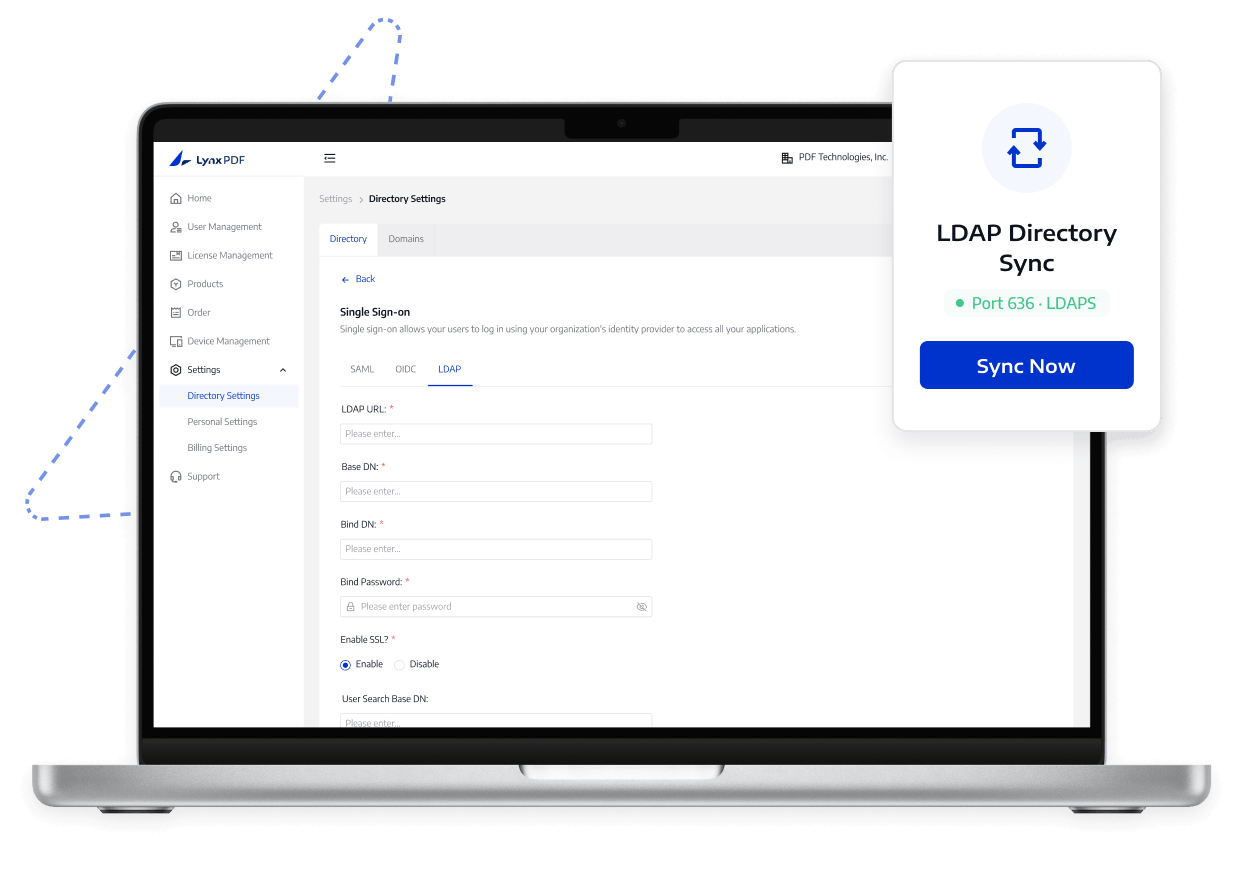
Verbinden Sie Windows Active Directory über LDAP oder LDAPS, um die Verzeichnisbenutzerverwaltung effizienter zu gestalten.

Synchronisieren Sie Active Directory-Benutzer mit LynxPDF

Bewältigen Sie die Herausforderungen des Unternehmensmanagements

Manuelle Verzeichnisbenutzerverwaltung reduzieren

Bewältigen Sie die Herausforderungen des Unternehmensmanagements
  1. 01

    Verzeichnisbenutzer erfordern manuelle Wartung

    Bei Mitarbeiteränderungen müssen Administratoren Konten sowohl in Active Directory als auch in LynxPDF verwalten, was das Risiko verpasster Zugriffsaktualisierungen erhöht.

  2. 02

    Fehlende Parameter stören die Synchronisierung

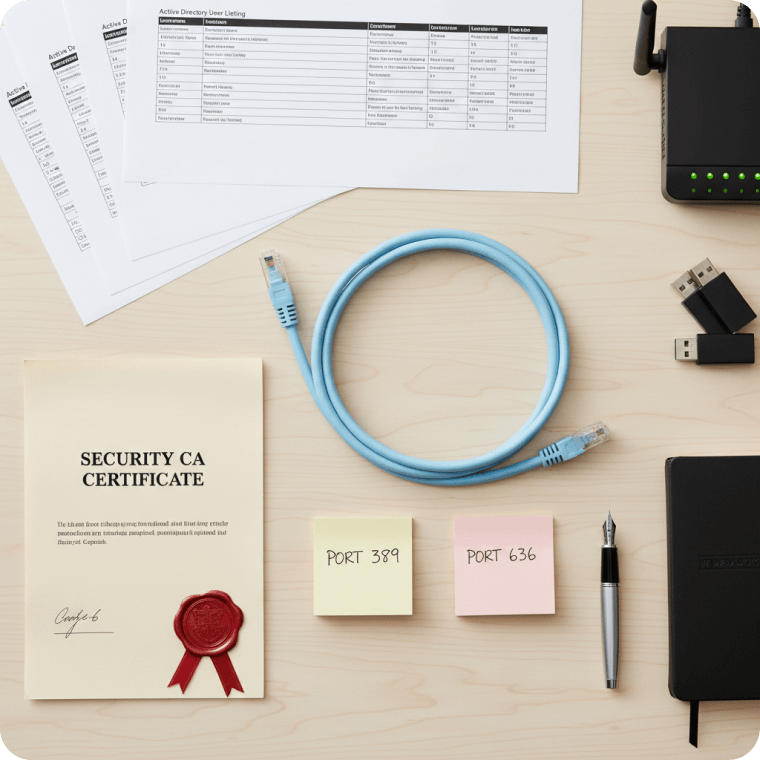
    Eine Nichtübereinstimmung im Verzeichnishost, Port 389 oder 636, schreibgeschütztem Bindungskonto, CA-Zertifikat oder Netzwerkzugriff kann dazu führen, dass die Verbindung fehlschlägt oder die Zertifikatsvertrauensstellung verhindert wird.

  3. 03

    Überprüfen Sie die Synchronisierungsergebnisse, bevor Sie Lizenzen zuweisen

    Administratoren müssen Benutzerzuordnungen, Organisationsmitgliedschaften und Lizenzzuweisungen überprüfen; Andernfalls haben synchronisierte Benutzer möglicherweise immer noch keinen Zugriff oder erhalten möglicherweise falsche Lizenzen.

Kernfunktionen

Erfahren Sie, was LynxPDF unterstützt und wie es Teams bei der Verwaltung des PDF-Zugriffs hilft.

Verwenden Sie LDAP auf Port 389 oder LDAPS auf Port 636 basierend auf den Anforderungen an Verzeichnis und Transportsicherheit.

Mehr erfahren

Bereitstellungs- und Zugriffsgrenzen

Überprüfen Sie den Verzeichnishost, die Ports, das Bindungskonto, die Zertifikate, den Netzwerkzugriff und die Benutzerzuordnungen. Die Verzeichnissynchronisierung ersetzt weder die AD-Governance noch weist sie Lizenzen automatisch zu.

Was LynxPDF unterstützt

  1. 1

    LynxPDF unterstützt Windows Active Directory-Verbindungen über LDAP oder LDAPS.

  2. 2

    Die IT kontrolliert den Verzeichnishost, die Ports, das schreibgeschützte Bindungskonto und die Benutzerzuordnung.

  3. 3

    LDAPS kann ein CA-Zertifikat verwenden, um die Vertrauenskette des Verzeichnisservers zu überprüfen.

Was Ihr Team vorbereiten sollte

  1. 1

    Bereiten Sie den Verzeichnishost, Port 389 oder 636 und ein schreibgeschütztes Bindungskonto vor.

  2. 2

    Bereiten Sie das CA-Zertifikat und den Netzwerkzugriff vor, wenn LDAPS erforderlich ist.

  3. 3

    Testen Sie die Verbindung und überprüfen Sie synchronisierte Benutzer, bevor Sie Zugriff gewähren.

So funktioniert's

Folgen Sie einem klaren Pfad von der Einrichtung bis zur Überprüfung.

  1. 01

    Ein Verzeichniskonto vorbereiten

    Bereiten Sie Windows AD-Details und ein dediziertes schreibgeschütztes Bind-Konto vor.

  2. 02

    Verbindung auswählen

    Verwenden Sie LDAP auf Port 389 oder LDAPS auf Port 636 und konfigurieren Sie die Verzeichnisverbindung für Ihre Umgebung.

  3. 03

    Verzeichnis konfigurieren

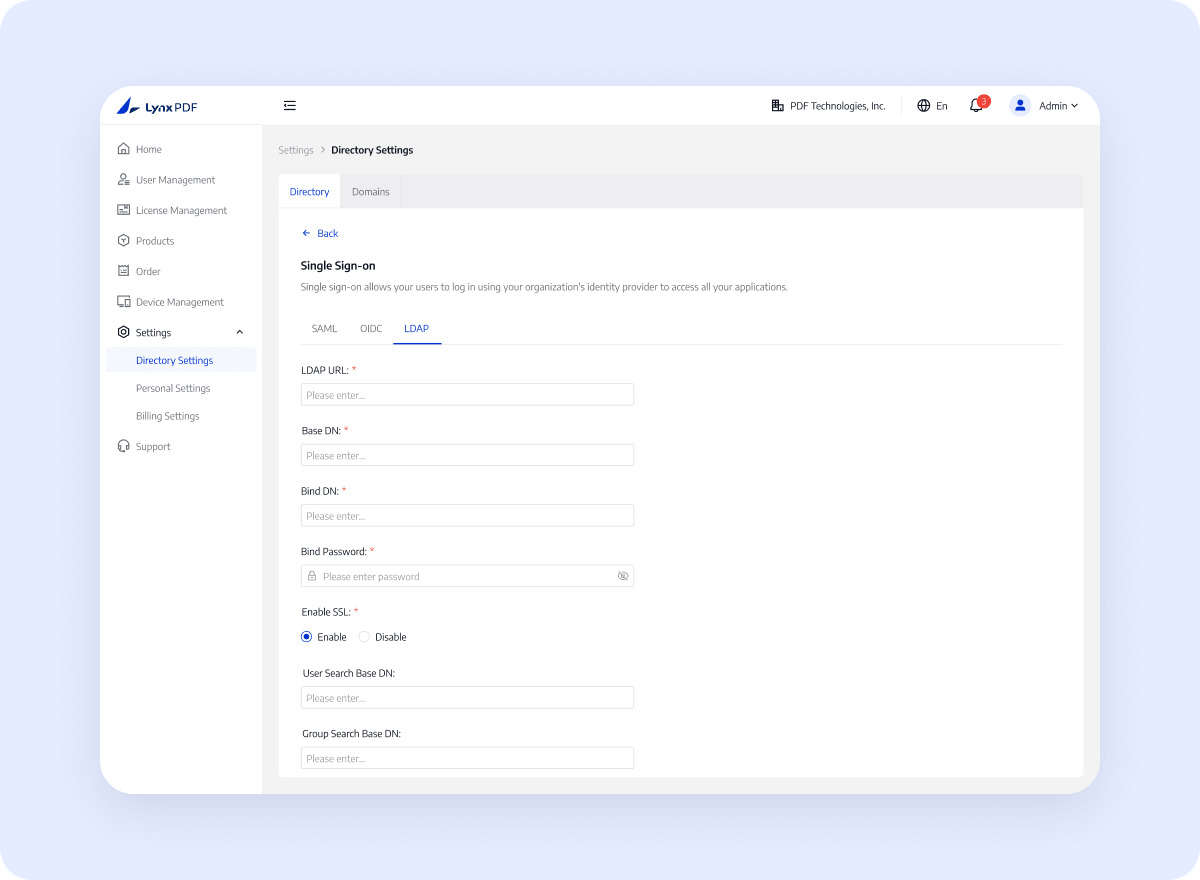
    Konfigurieren Sie Parameter und laden Sie ein CA-Zertifikat hoch, wenn die LDAPS-Vertrauensstellung dies erfordert.

  4. 04

    Verzeichnisbenutzer synchronisieren

    Testen Sie die Verbindung, synchronisieren Sie Benutzer und überprüfen Sie die Verzeichnisbenutzerliste.

Was Ihre Organisation gewinnt

Reduzieren Sie den Verzeichniswartungsaufwand und erleichtern Sie die Überprüfung von Verbindungsanforderungen und Lizenzgrenzen

Kontaktieren Sie den Vertrieb

Weniger manuelle Eingabe

Eine getestete Verzeichnisverbindung und eine synchronisierte Benutzerliste bieten der IT eine klarere Grundlage für die kontrollierte LynxPDF-Zugriffsverwaltung.

Transportanforderungen löschen

Verwenden Sie bestätigte Verzeichnis- und Zugriffseinstellungen, damit die IT-Abteilung die Synchronisierungs- und Zugriffsergebnisse überprüfen kann.

Einrichtung des kontrollierten Zugriffs

Lassen Sie den zuständigen Administrator die Umgebung, Berechtigungen, Version und den endgültigen Rollout-Umfang bestätigen.

Warum LynxPDF wählen

Erfahren Sie, wie LynxPDF im Vergleich zu gängigen PDF-Tools in Unternehmens-Workflows passt

Flexible Unternehmensinfrastruktur

Unterstützt Windows Server, Intune, GPO, RDS und SCCM Bereitstellungsansätze für verschiedene Geräte und IT-Anforderungen.

Offline- und private Bereitstellungsoptionen

Passt zu Szenarien mit eingeschränktem Netzwerk oder lokaler Datenverwaltung mit einem lokalen oder Cloud-Bereitstellungspfad.

Koordinierte Verwaltung, Identität und Bereitstellung

Integrieren Sie Admin Console, SSO, Lizenzverwaltung und Massenbereitstellung in einen Unternehmensworkflow, um wiederholte Konfigurations- und Wartungsarbeiten auf mehreren Systemen zu reduzieren.

Häufig gestellte Fragen
Was sollten Unternehmensteams bestätigen?
Überprüfen Sie die aktuelle Produktdokumentation auf unterstützte Funktionen, Umgebungsanforderungen, Konfigurationsschritte und Nutzungsbeschränkungen.