Digitalisierung von Archiven und historischen Materialien
Konvertieren Sie gescannte Archive in durchsuchbare PDFs oder Text, wobei Text- und Layoutstruktur für eine einfachere Wiederherstellung und Wiederverwendung von Inhalten erkannt werden.


LynxPDF AI versteht die Digitalisierungsziele von Archiv-, Verwaltungs- und Geschäftsteams, verwendet OCR- und Scan-Tools und generiert bearbeitbare PDFs oder TXT-Dateien
Firmenscans sind oft nur zur Ansicht und schwer durchsuchbar, bearbeitbar oder wiederverwendbar. KI wählt OCR und Scanoptimierung passend zum Zweck, damit diese Aufgaben wieder möglich werden.
Konvertieren Sie gescannte Archive in durchsuchbare PDFs oder Text, wobei Text- und Layoutstruktur für eine einfachere Wiederherstellung und Wiederverwendung von Inhalten erkannt werden.
Konvertieren Sie Formulare, Zertifikate und interne Materialien in durchsuchbare oder bearbeitbare Dateien, reduzieren Sie die manuelle Neueingabe und erschließen Sie den Informationswert in Scans.
Wenden Sie OCR und Qualitätsverbesserung auf gescannte Berichte, Aufzeichnungen oder Projektmaterialien an, um Dateien zu erstellen, die gelesen, durchsucht oder deren Text extrahiert werden kann.
Beschreiben Sie den Zweck des Scans. LynxPDF AI setzt nötige Parameter, nutzt OCR oder Scanoptimierung und liefert eine Datei für den nächsten Schritt.
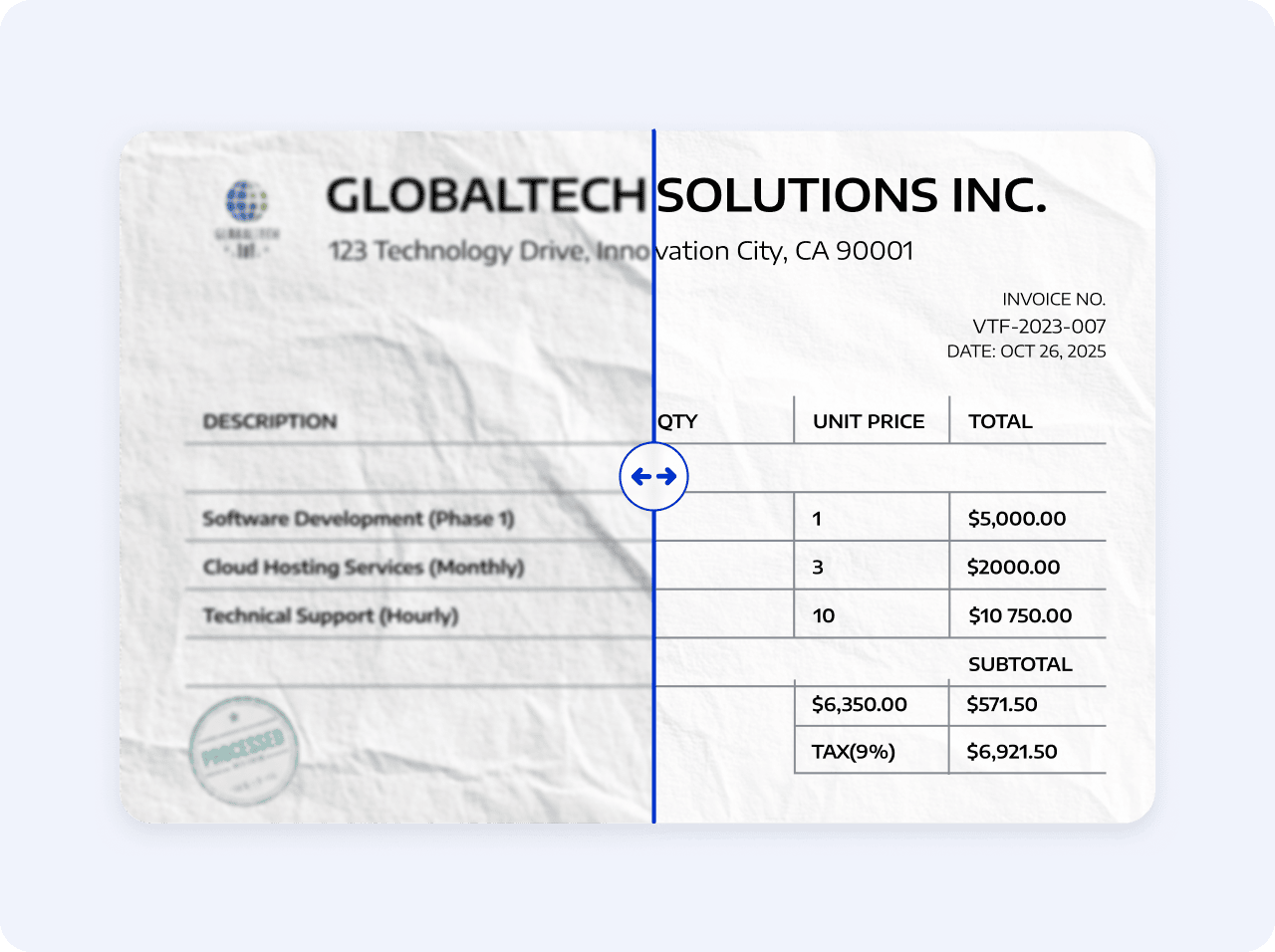
Erkennt Text auf gescannten Seiten und wandelt zuvor nicht durchsuchbare Bilder in durchsuchbare Informationen um; die Ergebnisse hängen von Klarheit, Layout und Textqualität ab.
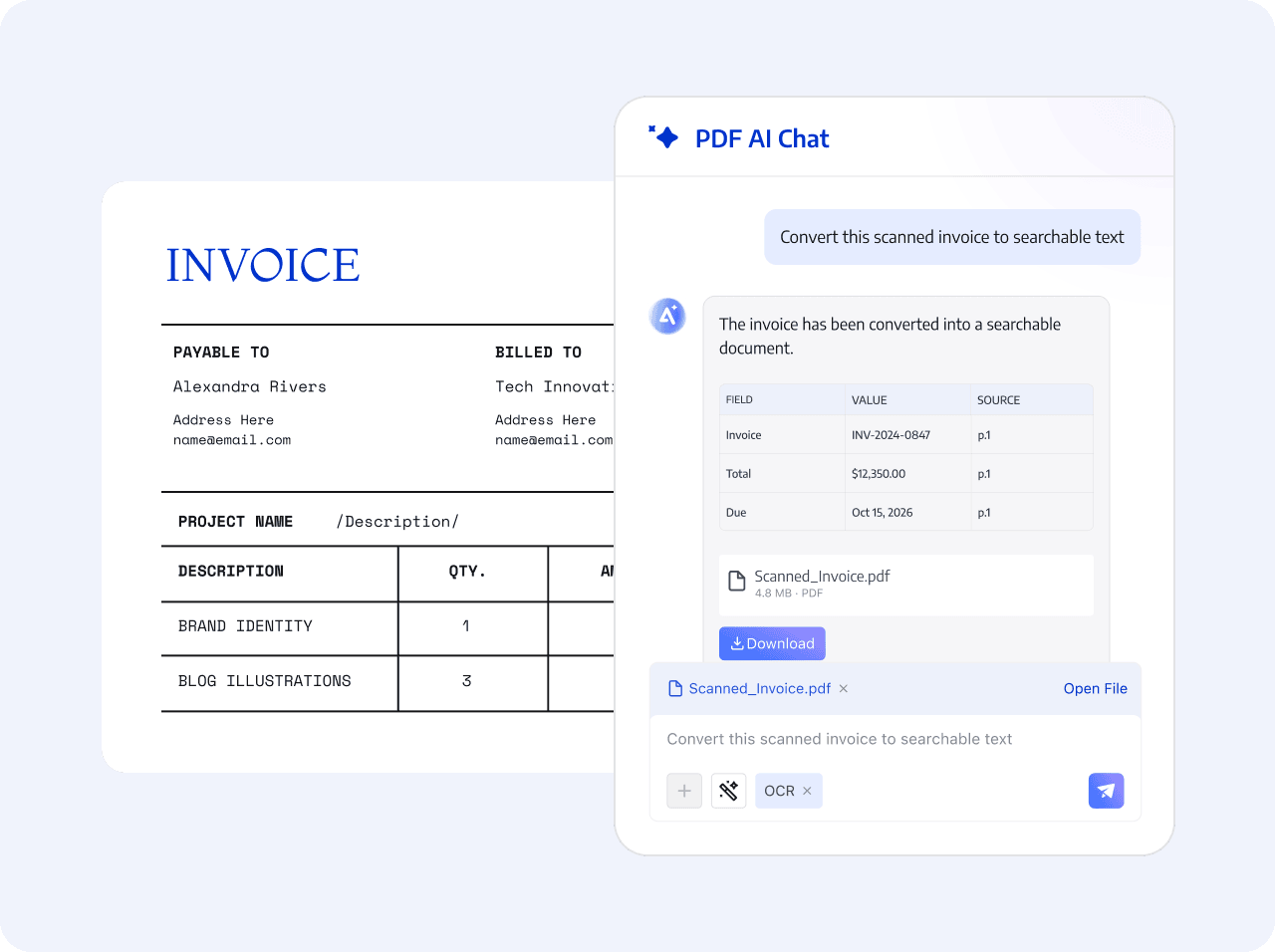
Wählen Sie das Ziel-PDF und den Seitenbereich aus, aktivieren Sie bei Bedarf OCR und legen Sie die Ausgabe als bearbeitbares PDF, durchsuchbares PDF oder TXT fest.
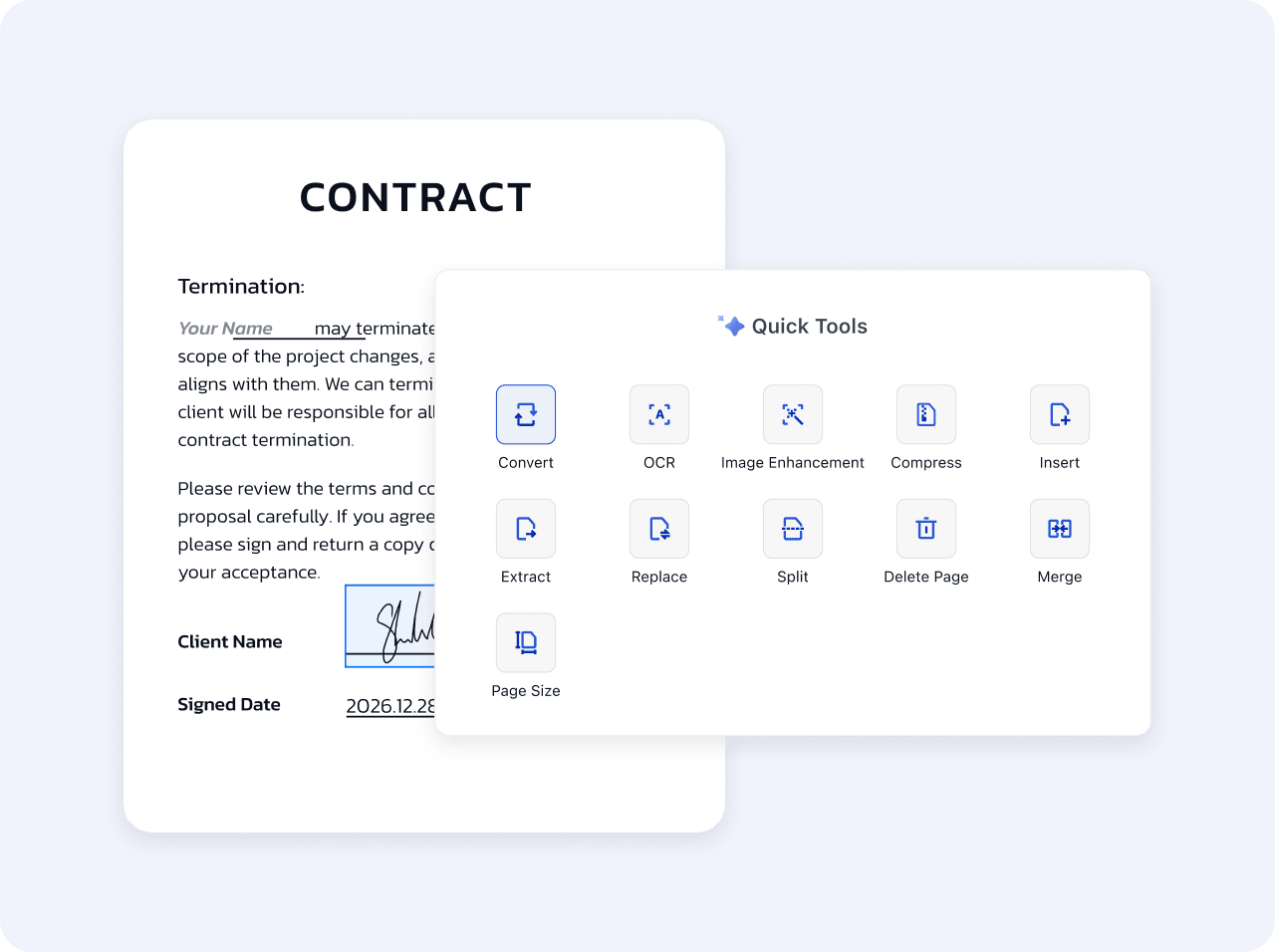
Scans vor OCR optimieren: bessere Seitenqualität, Erkennung und passende Datei.
Zweck nennen, OCR oder Scanoptimierung starten, Datei laden und speichern.
Öffnen Sie ein gescanntes PDF und beschreiben Sie das Such-, Bearbeitungs- oder Textextraktionsziel.
KI fügt Parameter hinzu und ruft OCR- oder Scan-Verbesserungstools auf
Laden Sie das erforderliche Format herunter und speichern Sie die Daten im Unternehmensrepository.
Öffnen Sie ein gescanntes PDF und beschreiben Sie das Such-, Bearbeitungs- oder Textextraktionsziel.
KI fügt Parameter hinzu und ruft OCR- oder Scan-Verbesserungstools auf
Laden Sie das erforderliche Format herunter und speichern Sie die Daten im Unternehmensrepository.
 Gescannte Texte in durchsuchbaren Inhalt umwandeln