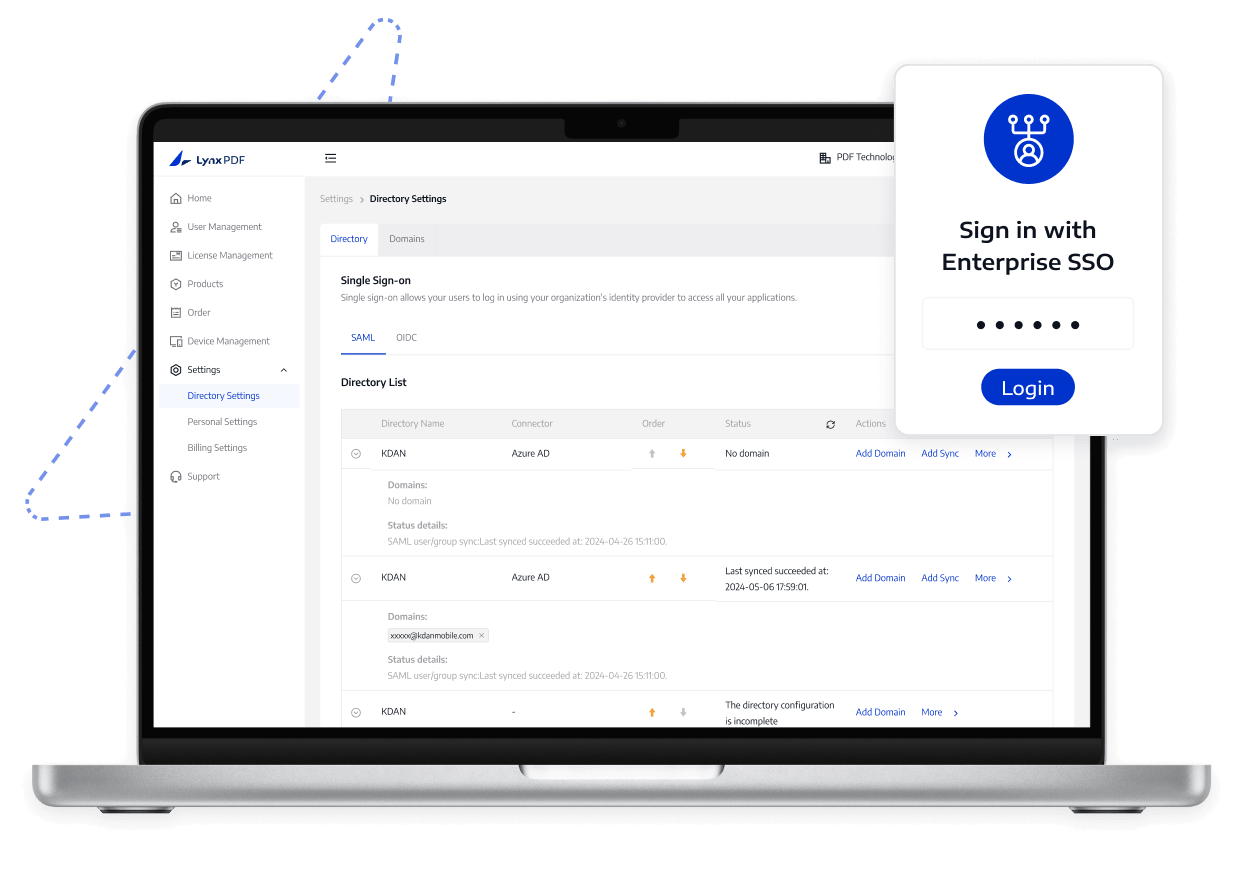

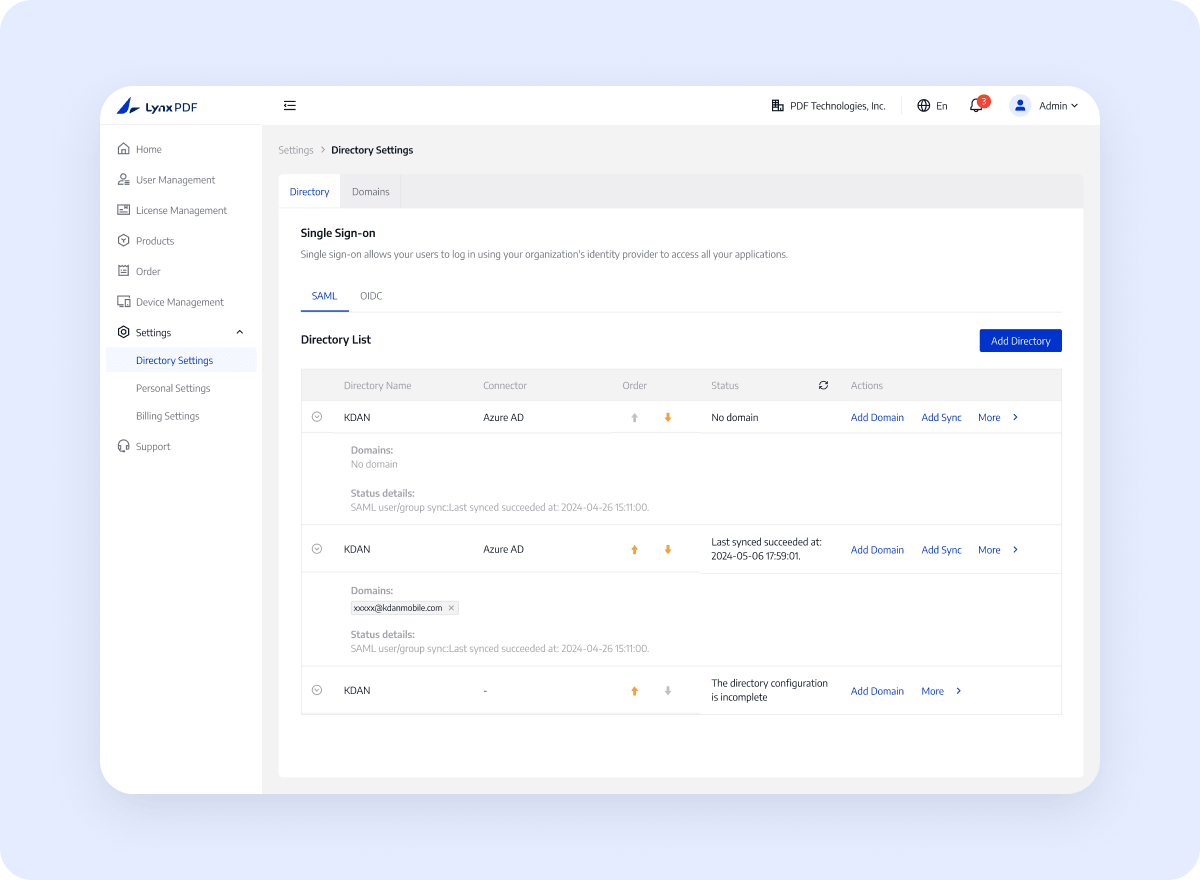
Připojte LynxPDF k podnikovým jednotným přihlášením

Připojte LynxPDF ke svému poskytovateli identity pomocí SAML nebo OIDC, aby zaměstnanci mohli používat známé přihlašovací údaje, zatímco IT řídí zavádění.

Připojte LynxPDF k podnikovým jednotným přihlášením

Řešení výzev podnikového managementu

Poskytněte zaměstnancům jednodušší a konzistentnější způsob přihlašování

Řešení výzev podnikového managementu
  1. 01

    Samostatné účty přidávají práci s přihlašováním

    Vyžadování samostatných přihlašovacích údajů pro software PDF přináší zaměstnancům problémy s přihlášením a údržbou účtu.

  2. 02

    Shoda domény a účtu je nejasná

    Neúplné nastavení domény, identity nebo párování účtů může ztížit ověření, zda zaměstnanci dosáhnou správného podnikového účtu.

  3. 03

    Změny rolí mohou způsobit chyby přístupu

    Když zaměstnanci změní role nebo týmy, zastaralé párování účtů je může poslat na nesprávný účet nebo úplně zabránit přístupu.

Základní funkce

Podívejte se, co LynxPDF podporuje a jak pomáhá týmům spravovat přístup k PDF.

Použijte protokol, který odpovídá nastavení poskytovatele identity, a před spuštěním zdokumentujte požadované nároky.

Zjistěte více

Hranice nasazení a přístupu

Správci identit nebo IT specialisté musí nakonfigurovat poskytovatele identity, ověřování DNS nebo HTTPS, nároky a záložní přístup. Konfigurace jednotného přihlášení nedefinuje týmová oprávnění, přiřazení licencí ani zásady podnikové identity.

Co LynxPDF podporuje

  1. 1

    LynxPDF podporuje podnikové jednotné přihlašování prostřednictvím připojení poskytovatelů identity SAML nebo OIDC.

  2. 2

    Správci konfigurují nároky, párování účtů a schválený postup přihlášení.

  3. 3

    Ověřené domény a testovaný výsledek přihlášení definují hranici přístupu.

Co by měl váš tým připravit

  1. 1

    Vyberte poskytovatele identity a protokol SAML nebo OIDC.

  2. 2

    Připravte ověření domény a požadované nároky nebo metadata.

  3. 3

    Před spuštěním otestujte párování účtů, záložní přístup a schválení zavedení.

Jak to funguje

Postupujte jasnou cestou od nastavení přes ověření.

  1. 01

    Zvolte protokol

    Zvolte SAML nebo OIDC podle konfigurace poskytovatele identity.

  2. 02

    Ověřte svou doménu

    Ověřte doménu organizace pomocí DNS TXT nebo ověření HTTPS.

  3. 03

    Konfigurovat SSO

    Nakonfigurujte deklarace poskytovatele identity a nastavení SSO LynxPDF.

  4. 04

    Přihlášení testovacího účtu

    Použijte testovací účet k přihlášení do LynxPDF a potvrďte, že konfigurace SSO a shoda účtů fungují podle očekávání.

Co vaše organizace získá

Sjednoťte ověření identity, shodu účtů a schválení zavedení do jedné přihlašovací cesty

Kontaktujte Prodej

Schválená přihlašovací cesta

Zaměstnanci mají přístup k LynxPDF prostřednictvím schváleného toku poskytovatele identity organizace, zatímco IT si ponechává kontrolu nad ověřováním domény a testováním zavedení.

Řízené zavádění

Použijte potvrzenou konfiguraci jednotného přihlášení a proces zavádění, aby IT mohlo ověřit výsledek přihlášení.

Vymazat odpovídající výsledek

Požádejte odpovědného administrátora, aby potvrdil prostředí, oprávnění, verzi a konečný rozsah zavádění.

Proč zvolit LynxPDF

Podívejte se, jak se LynxPDF hodí do podnikových pracovních postupů ve srovnání s běžnými nástroji PDF

Flexibilní podniková infrastruktura

Podpora přístupů k nasazení Windows Server, Intune, GPO, RDS a SCCM pro různá zařízení a požadavky IT.

Možnosti offline a soukromého nasazení

Hodí se pro scénáře s omezenou sítí nebo místní správou dat s cestou nasazení v místním prostředí nebo v cloudu.

Koordinovaná správa, identita a nasazení

Spojte administrátorskou konzoli, jednotné přihlašování, správu licencí a hromadné nasazení do jednoho podnikového pracovního postupu, abyste omezili opakovanou konfiguraci a údržbu napříč systémy.

Často kladené otázky
Co by měly podnikové týmy potvrdit?
Podporované funkce, požadavky na prostředí, konfigurační kroky a omezení použití naleznete v aktuální dokumentaci k produktu.