Stahuje se nejnovější verze LynxPDF for Mac
Krok 1
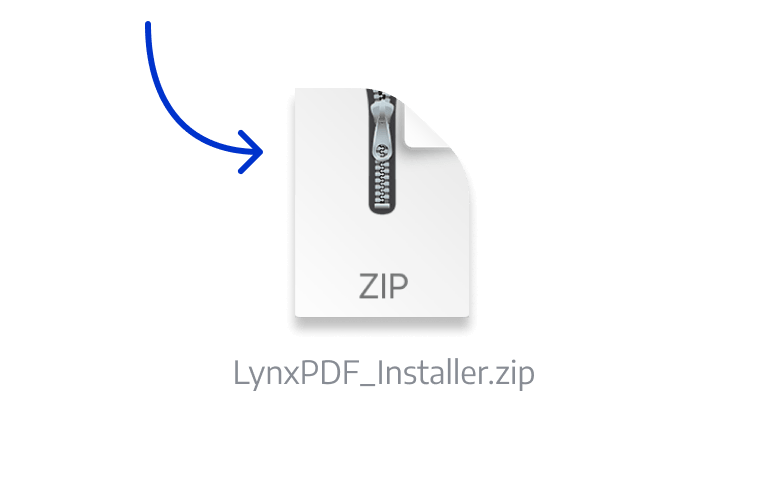
Vyhledejte instalační program
Otevřete instalační program ze složky stažených souborů ve vašem prohlížeči.

Krok 2
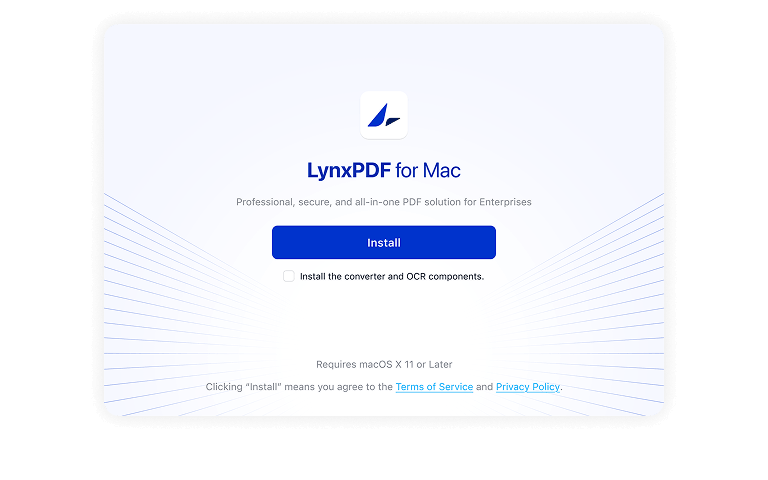
Spusťte Instalační Program
Klikněte na instalační balíček LynxPDF a poté přetáhněte LynxPDF do složky "Aplikace" ve vyskakovacím okně.

Krok 3
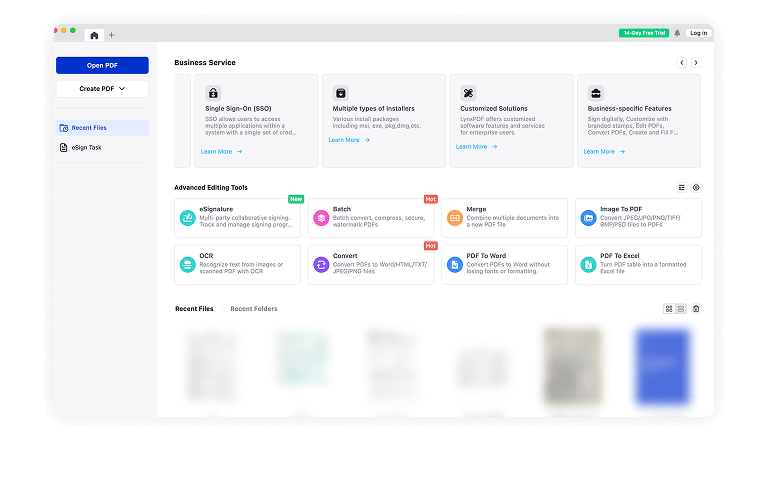
Spusťte LynxPDF
LynxPDF je nyní nainstalován a lze jej spustit ze složky Aplikace nebo Launchpadu. Pokud se zobrazí výzva "Neidentifikovaný vývojář", prosím klikněte zde pro opravu.


FAQ
1. Proč se při instalaci na Macu zobrazuje chyba?
Ve výchozím nastavení macOS umožňuje uživatelům instalovat aplikace pouze z 'ověřených zdrojů'. To se týká většiny pokusů o instalaci softwaru z internetu nebo fyzických médií.
Přejděte na Chyba instalace na Macu a zjistěte více podrobností o chybách instalace.
2. Jak mohu aktivovat LynxPDF po zakoupení?
Po zakoupení LynxPDF budou práva k používání produktu automaticky přiřazena e-mailovému účtu uvedenému při nákupu. Heslo pro přihlášení k účtu bude zasláno na vaši e-mailovou adresu. Administrátoři, kteří zakoupí více produktů, mohou přiřadit práva k používání členům týmu.
Pokud máte další otázky, neváhejte nás kontaktovat: [email protected] .
3. Proč se při instalaci ve Windows zobrazuje chyba?
Microsoft Defender SmartScreen chrání před phishingovými nebo malware weby a aplikacemi a stahováním potenciálně škodlivých souborů. Platí pro Windows 10, Windows 11 a Microsoft Edge.
Klikněte pro zjistit více podrobnosti o chybách instalace.