S'està baixant la darrera versió de LynxPDF per a Mac
Pas 1
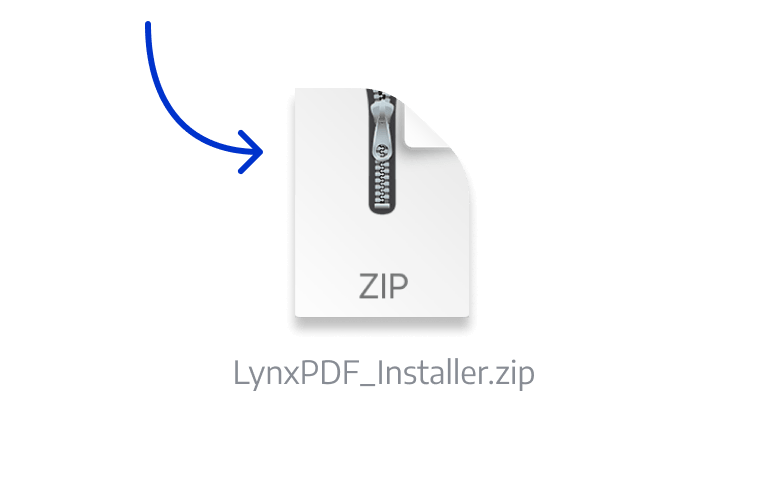
Localitzeu l'instal·lador
Obriu l'instal·lador des de la carpeta de baixades del vostre navegador.

Pas 2
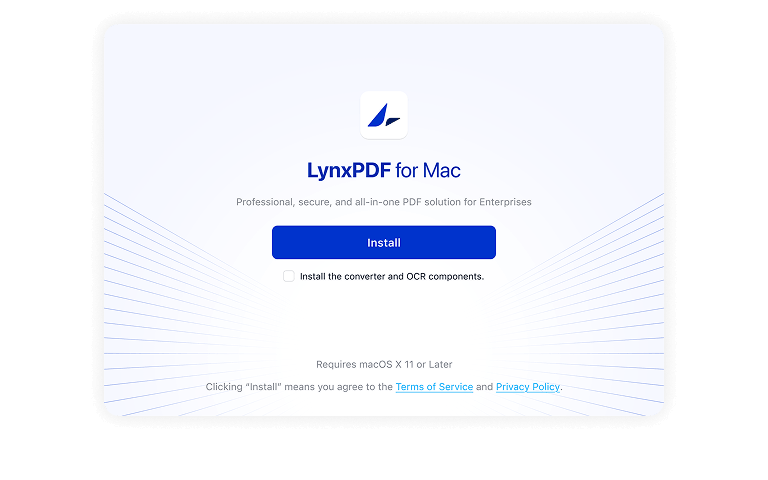
Executeu l'instal·lador
Feu clic al paquet d'instal·lació de LynxPDF i, a continuació, arrossegueu LynxPDF a la carpeta "Aplicacions" a la finestra emergent.

Pas 3
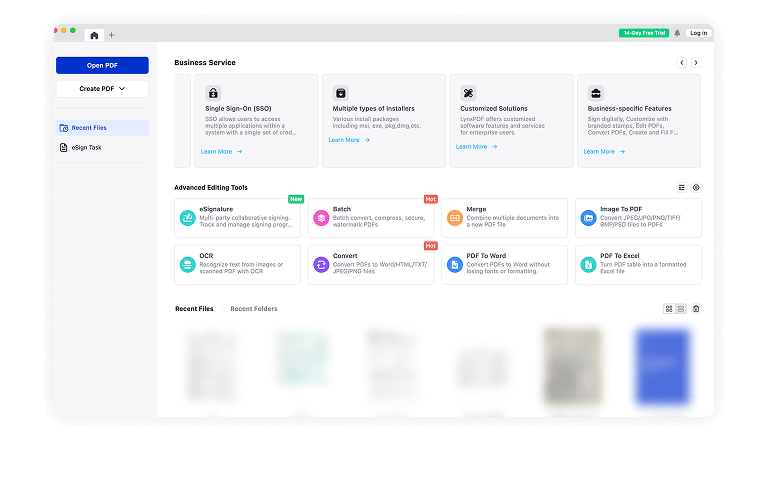
Inicieu LynxPDF
LynxPDF ja està instal·lat i es pot iniciar des de la carpeta Aplicacions o Launchpad. Si us demana "Desenvolupador no identificat", si us plau, feu clic aquí per solucionar-ho.


PMF
1. Per què la instal·lació mostra un error a Mac?
Per defecte, macOS només permet als usuaris instal·lar aplicacions de 'fonts verificades'. En efecte, la majoria d'intents d'instal·lar programari des d'Internet o mitjans físics.
Si us plau, aneu a Error d'instal·lació a Mac per obtenir més informació sobre els errors d'instal·lació.
2. Com puc activar LynxPDF després de la meva compra?
Després de comprar LynxPDF, els drets d'ús del producte s'assignaran automàticament al compte de correu electrònic proporcionat durant la compra. La contrasenya d'inici de sessió del compte s'enviarà a la vostra adreça de correu electrònic. Els administradors que comprin diversos productes poden assignar drets d'ús als membres de l'equip.
Si teniu cap altra pregunta, no dubteu a posar-vos en contacte amb nosaltres: [email protected] .
3. Per què la instal·lació mostra un error a Windows?
Microsoft Defender SmartScreen protegeix contra llocs web i aplicacions de phishing o programari maliciós, i la descàrrega de fitxers potencialment maliciosos. S'aplica a Windows 10, Windows 11 i Microsoft Edge.
Feu clic per més informació detalls sobre els errors d'instal·lació.