Завантажується остання версія LynxPDF для Mac
Крок 1
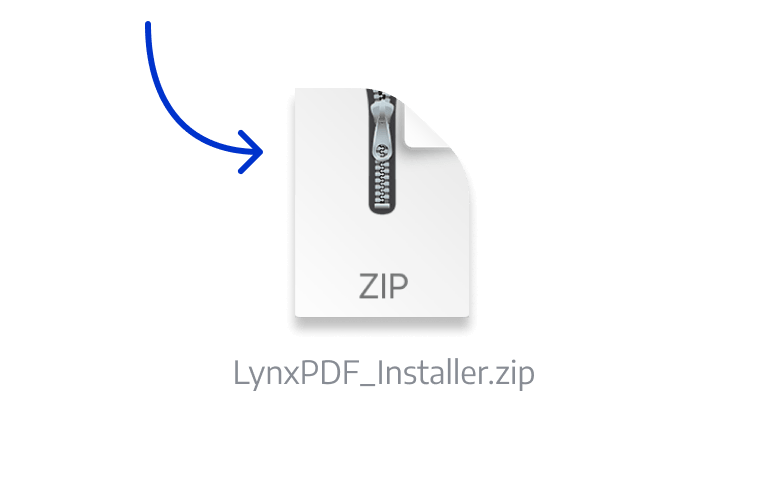
Знайдіть інсталятор
Відкрийте інсталятор з папки завантажень вашого браузера.

Крок 2
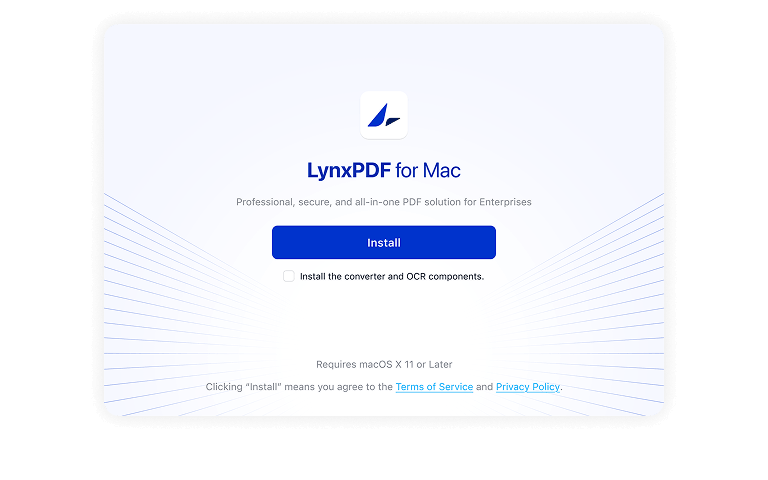
Запустіть інсталятор
Клацніть інсталяційний пакет LynxPDF, а потім перетягніть LynxPDF у папку «Програми» у спливаючому вікні.

Крок 3
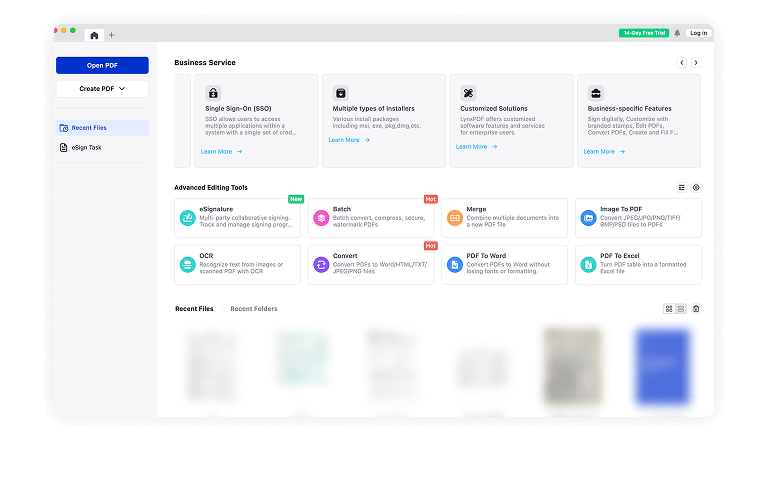
Запустіть LynxPDF
LynxPDF встановлено, програму можна запустити з папки «Програми» або Launchpad. Якщо з’явиться повідомлення «Невстановлений розробник», натисніть тут, щоб виправити це.


Часті запитання
1. Чому під час інсталяції на Mac виникає помилка?
За замовчуванням macOS дозволяє користувачам інсталювати програми лише з «перевірених джерел». Фактично це стосується більшості спроб інсталяції програмного забезпечення з Інтернету або фізичних носіїв.
Перейдіть до розділу Помилка інсталяції на Mac, щоб дізнатися більше про помилки інсталяції.
2. Як активувати LynxPDF після покупки?
Після придбання LynxPDF права на використання продукту будуть автоматично призначені обліковому запису електронної пошти, вказаному під час покупки. Пароль для входу в обліковий запис буде надіслано на вашу електронну адресу. Адміністратори, які купують кілька продуктів, можуть призначати права використання членам команди.
Якщо у вас виникли інші запитання, будь ласка, зв’яжіться з нами: [email protected] .
3. Чому під час інсталяції на Windows виникає помилка?
Microsoft Defender SmartScreen захищає від фішингових або шкідливих вебсайтів і програм, а також від завантаження потенційно небезпечних файлів. Це стосується Windows 10, Windows 11 та Microsoft Edge.
Натисніть, щоб дізнатися більше про помилки інсталяції.