Sťahuje sa najnovšia verzia LynxPDF pre Mac
Krok 1
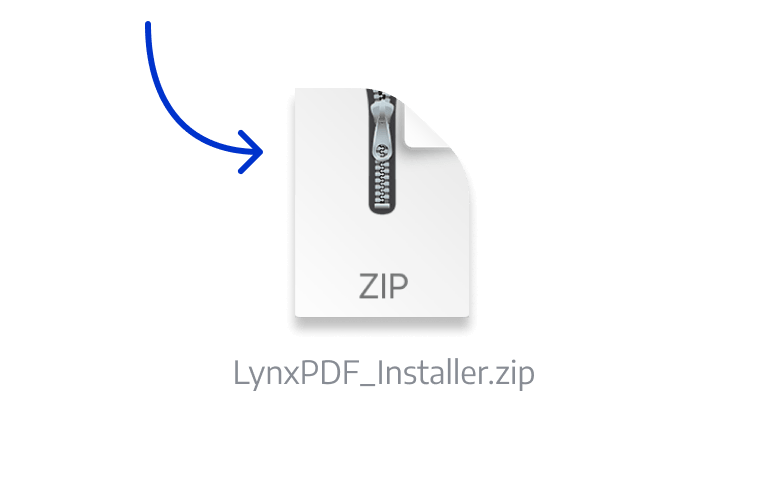
Nájdite inštalátor
Otvorte inštalátor z priečinka sťahovania vo vašom prehliadači.

Krok 2
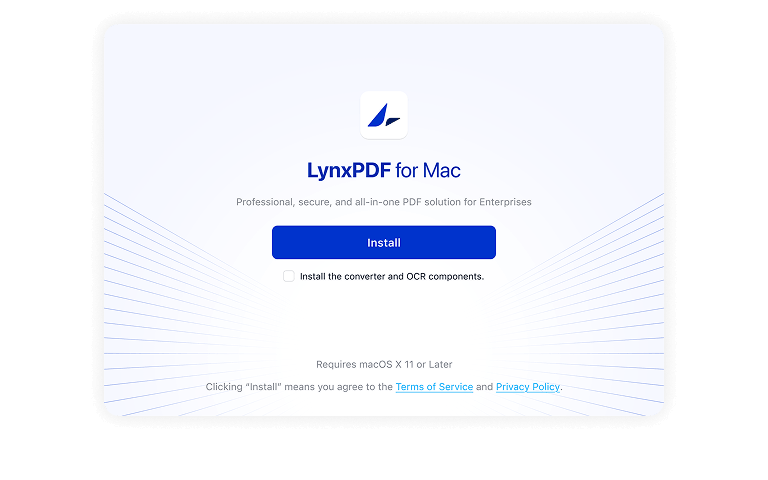
Spustiť inštalátor
Kliknite na inštalačný balík LynxPDF a následne presuňte LynxPDF do priečinka „Aplikácie“ v kontextovom okne.

Krok 3
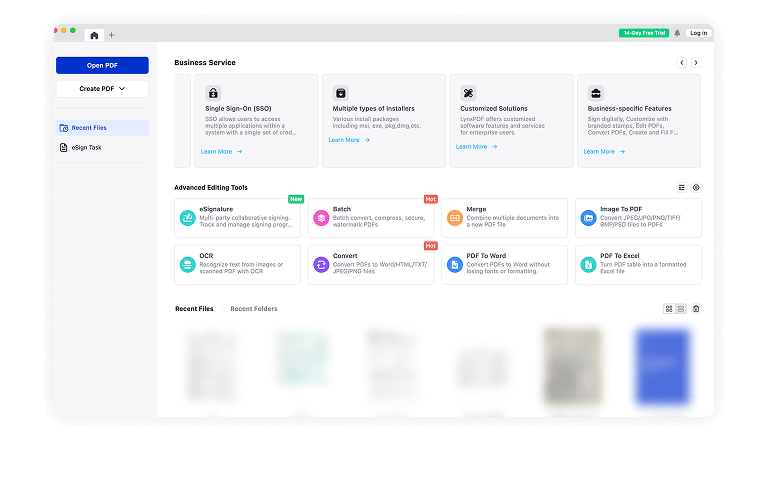
Spustiť LynxPDF
LynxPDF je teraz nainštalovaný a môžete ho spustiť z priečinka Aplikácie alebo Launchpadu. Ak sa zobrazí výzva „Neidentifikovaný vývojár“, kliknite sem pre vyriešenie.


Často kladené otázky
1. Prečo sa pri inštalácii na Macu zobrazuje chyba?
V predvolenom nastavení macOS povoľuje používateľom inštalovať aplikácie iba z „overených zdrojov“. To sa v praxi vzťahuje na väčšinu pokusov o inštaláciu softvéru z internetu alebo fyzických médií.
Pre viac informácií o chybách pri inštalácii na Macu prejdite na Chyba inštalácie.
2. Ako aktivovať LynxPDF po zakúpení?
Po zakúpení LynxPDF budú práva na používanie produktu automaticky priradené k e-mailovému účtu uvedenému pri nákupe. Heslo k účtu bude zaslané na vašu e-mailovú adresu. Správcovia, ktorí zakúpia viacero licencií, môžu priradiť práva na používanie členom tímu.
V prípade akýchkoľvek ďalších otázok nás neváhajte kontaktovať: [email protected] .
3. Prečo sa pri inštalácii vo Windowse zobrazuje chyba?
Microsoft Defender SmartScreen chráni pred phishingom, webovými stránkami a aplikáciami so škodlivým softvérom a sťahovaním potenciálne nebezpečných súborov. Vzťahuje sa na Windows 10, Windows 11 a Microsoft Edge.
Kliknite pre zobrazenie podrobností o chybách pri inštalácii.