Trwa pobieranie najnowszej wersji LynxPDF dla systemu Mac
Krok 1
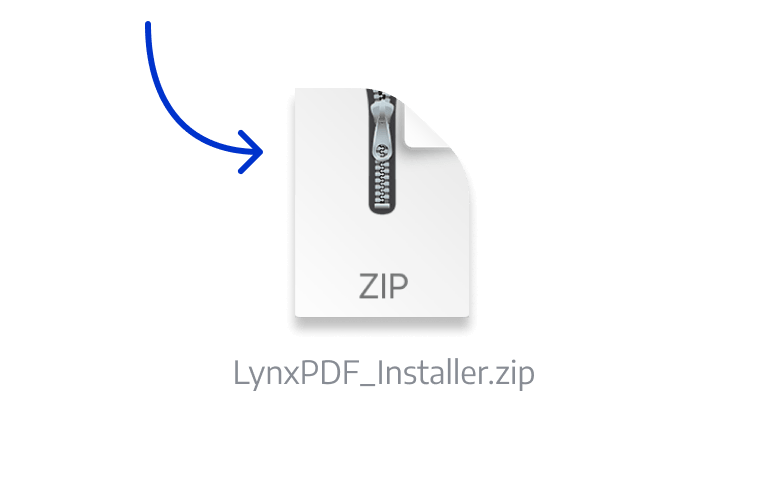
Zlokalizuj instalator
Otwórz plik instalacyjny z folderu pobierania w przeglądarce.

Krok 2
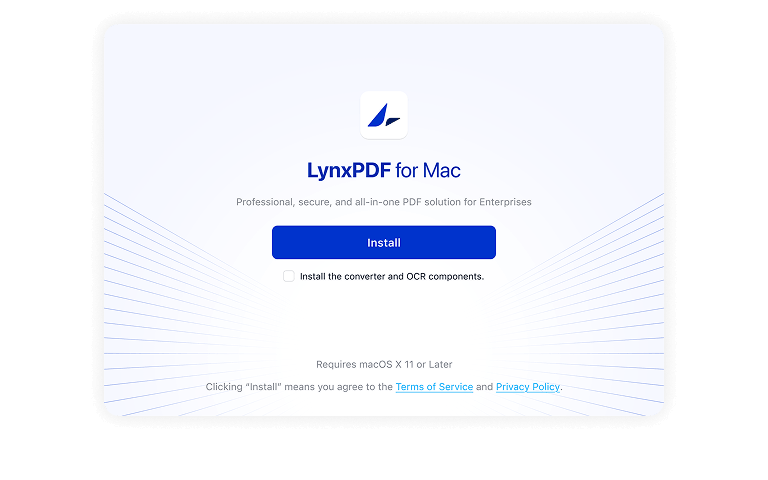
Uruchom Instalator
Kliknij pakiet instalacyjny LynxPDF, a następnie przeciągnij LynxPDF do folderu "Aplikacje" w wyskakującym oknie.

Krok 3
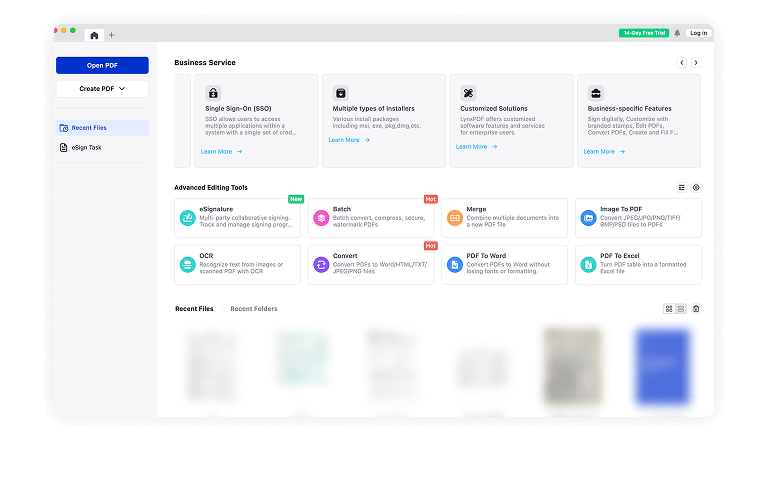
Uruchom LynxPDF
LynxPDF jest teraz zainstalowany i można go uruchomić z folderu Aplikacje lub Launchpad. Jeśli pojawi się komunikat "Niezidentyfikowany deweloper", proszę kliknij tutaj, aby to naprawić.


Więcej Wersji LynxPDF do Pobrania
FAQ
1. Dlaczego Instalacja Wyświetla Błąd na Macu?
Domyślnie macOS pozwala użytkownikom instalować aplikacje tylko z 'zweryfikowanych źródeł'. W efekcie większość prób instalacji oprogramowania z Internetu lub nośników fizycznych.
Przejdź do Błąd Instalacji na Macu, aby dowiedzieć się więcej o błędach instalacji.
2. Jak Mogę Aktywować LynxPDF po Dokonaniu Zakupu?
Po zakupie LynxPDF, prawa do użytkowania produktu zostaną automatycznie przypisane do konta e-mail podanego podczas zakupu. Hasło do logowania na konto zostanie wysłane na Twój adres e-mail. Administratorzy, którzy kupują wiele produktów, mogą przypisywać prawa do użytkowania członkom zespołu.
Jeśli masz jakiekolwiek inne pytania, skontaktuj się z nami: [email protected] .
3. Dlaczego Instalacja Wyświetla Błąd w Systemie Windows?
Microsoft Defender SmartScreen chroni przed witrynami internetowymi i aplikacjami typu phishing lub malware oraz pobieraniem potencjalnie złośliwych plików. Dotyczy to systemów Windows 10, Windows 11 i Microsoft Edge.
Kliknij, aby dowiedzieć się więcej szczegóły dotyczące błędów instalacji.