अभिलेखागार और ऐतिहासिक सामग्री का डिजिटलीकरण
स्कैन किए गए अभिलेखागार को खोज योग्य PDF या टेक्स्ट में बदलें, आसान पुनर्प्राप्ति और सामग्री के पुन: उपयोग के लिए टेक्स्ट और लेआउट संरचना को पहचानें।


LynxPDF AI अभिलेख, प्रशासन और व्यवसायिक टीमों के डिजिटलीकरण लक्ष्य समझता है, OCR व स्कैन टूल से संपादन योग्य PDF या TXT बनाता है।
एंटरप्राइज़ स्कैन अक्सर केवल देखने योग्य होते हैं और उन्हें खोजना, संपादित करना या पुन: उपयोग करना मुश्किल होता है। AI OCR और संवर्धन विधियों को इच्छित उपयोग से मेल खाता है ताकि स्कैन की गई सामग्री फिर से खोजने योग्य, संपादन योग्य और पुन: प्रयोज्य बन जाए।
स्कैन किए गए अभिलेखागार को खोज योग्य PDF या टेक्स्ट में बदलें, आसान पुनर्प्राप्ति और सामग्री के पुन: उपयोग के लिए टेक्स्ट और लेआउट संरचना को पहचानें।
फ़ॉर्म, प्रमाणपत्र और आंतरिक सामग्री को खोजने योग्य या संपादन योग्य फ़ाइलों में बदलें, जिससे मैन्युअल पुनः प्रविष्टि कम हो और स्कैन में जानकारी का मूल्य अनलॉक हो।
स्कैन रिपोर्ट, रिकॉर्ड या प्रोजेक्ट सामग्री पर OCR और गुणवत्ता सुधार लागू कर पढ़ने, खोजने या टेक्स्ट निकालने योग्य फ़ाइलें बनाएँ।
दस्तावेज़-प्रसंस्करण की आवश्यकता का वर्णन करें। LynxPDF AI आवश्यक पैरामीटर जोड़ता है, OCR और स्कैनिंग टूल को कॉल करता है, और बाद के उपयोग के लिए उपयुक्त फ़ाइलें लौटाता है।
स्कैन किए गए पृष्ठों पर टेक्स्ट को पहचानें और पहले से न खोजे जा सकने वाले चित्रों को खोजने योग्य जानकारी में बदलें; परिणाम स्पष्टता, लेआउट और टेक्स्ट गुणवत्ता पर निर्भर करते हैं।
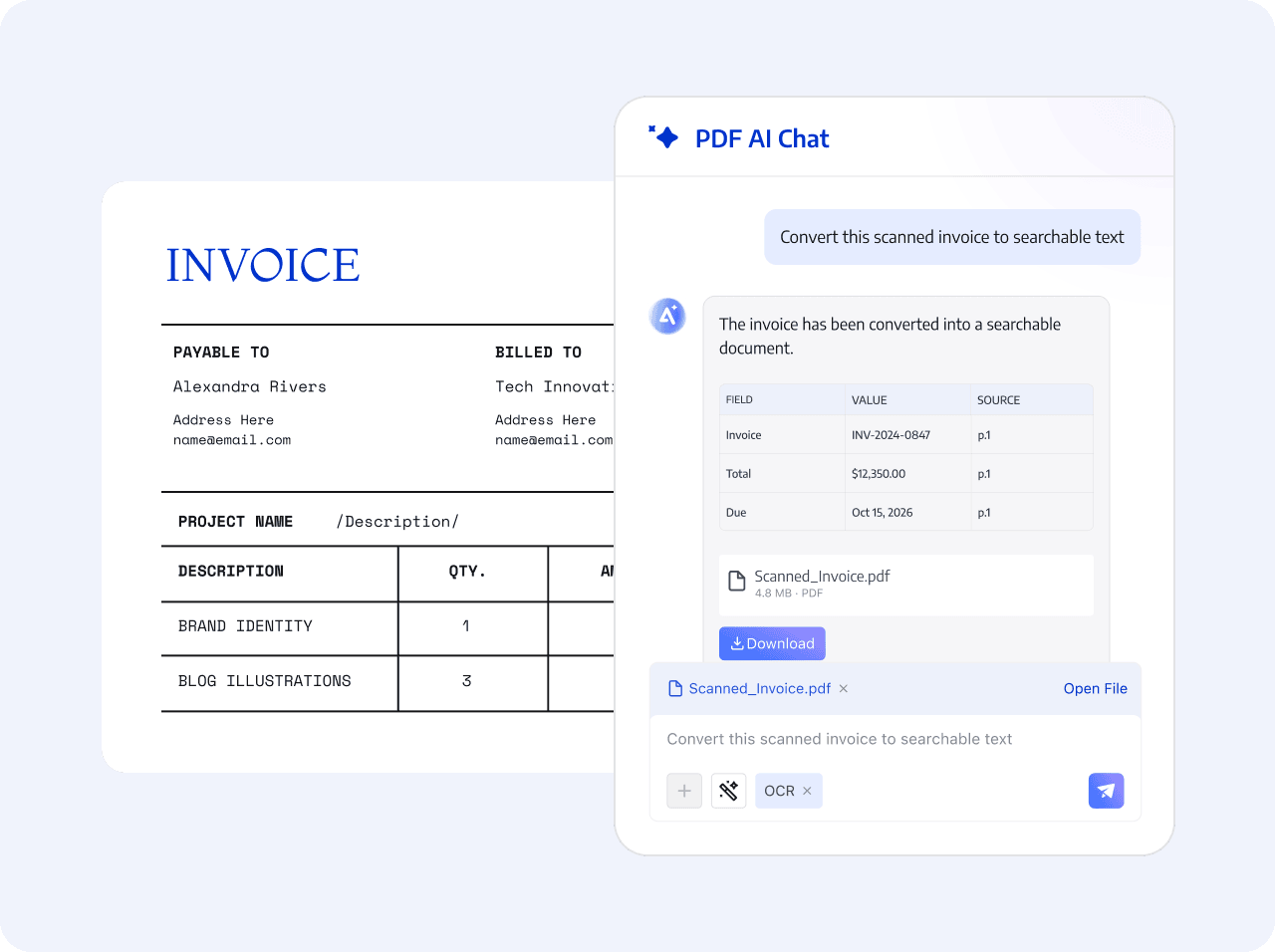
लक्ष्य PDF और पृष्ठ सीमा का चयन करें, आवश्यकतानुसार OCR सक्षम करें, और आउटपुट को संपादन योग्य PDF, खोज योग्य PDF, या TXT पर सेट करें।
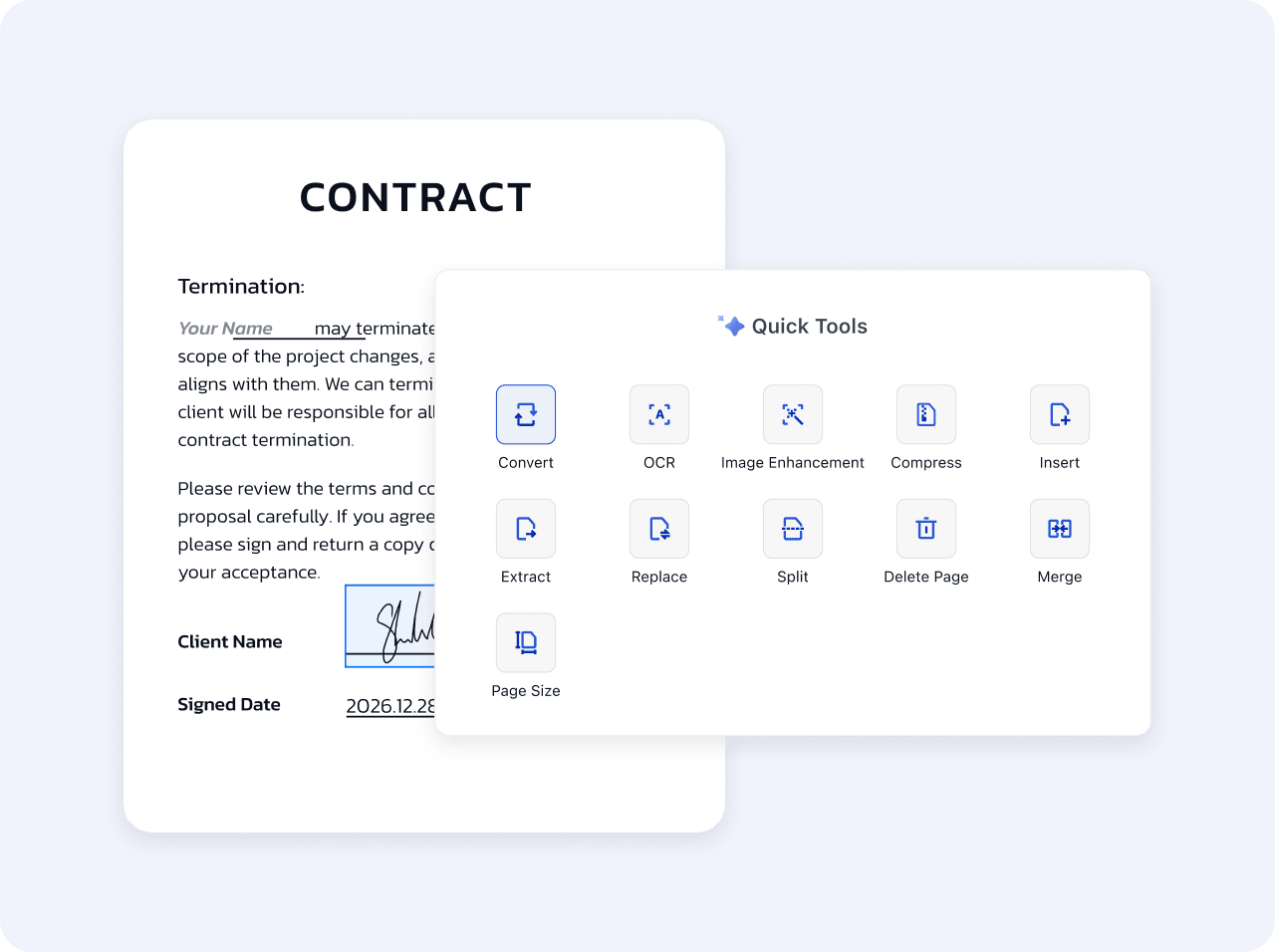
पृष्ठ की गुणवत्ता में सुधार करने, पहचान के लिए स्पष्ट इनपुट प्रदान करने और आवश्यक फ़ाइल उत्पन्न करने के लिए OCR सक्षम करने से पहले स्कैन एन्हांसमेंट का उपयोग करें।
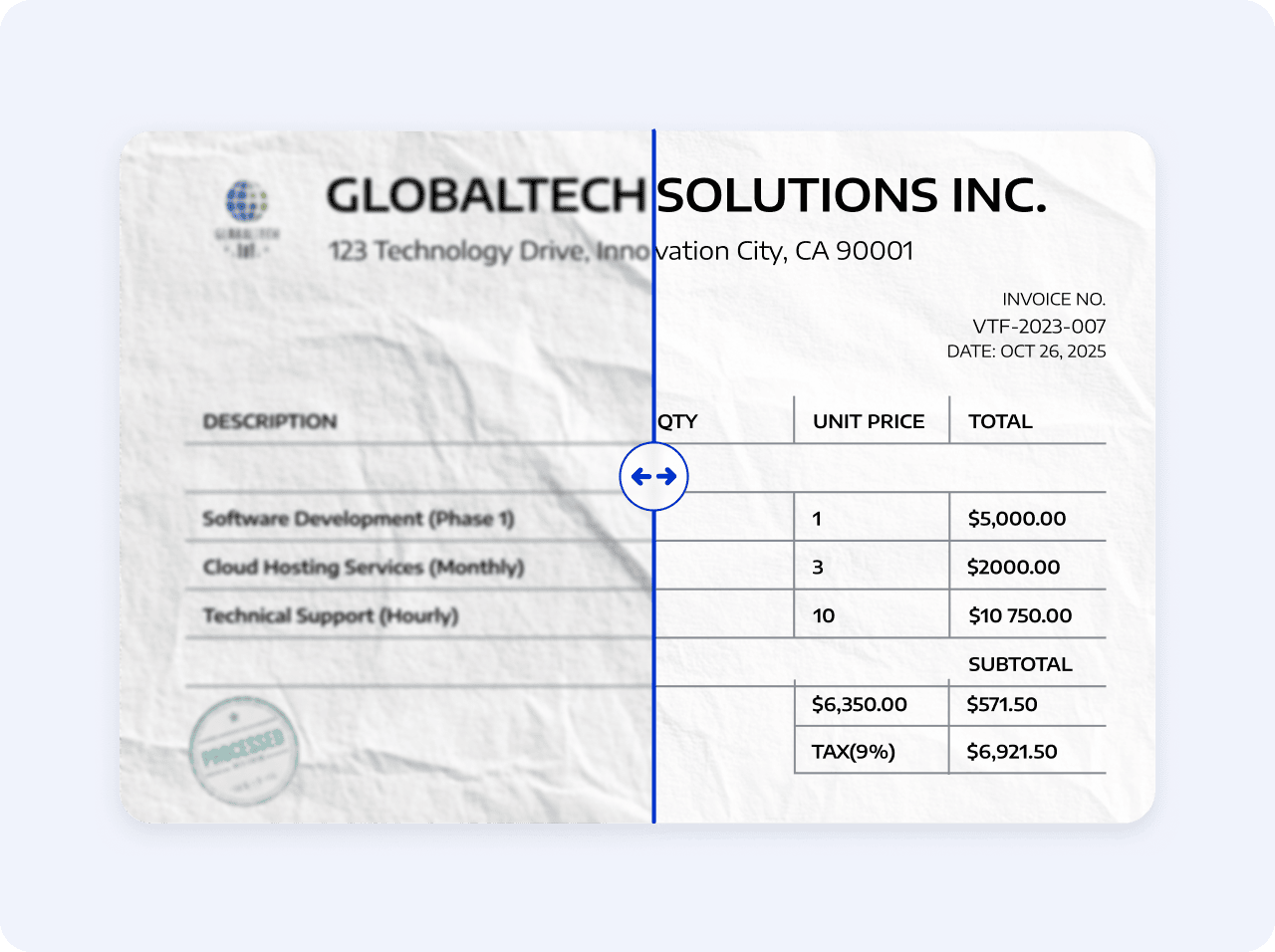
इच्छित उपयोग बताएं, OCR या संवर्द्धन चलाएं, फिर दस्तावेज़ डाउनलोड करें और सहेजें।
एक स्कैन की गई पीडीएफ खोलें और खोज, संपादन, या पाठ-निष्कर्षण लक्ष्य का वर्णन करें
AI पैरामीटर जोड़ता है और OCR या स्कैन-संवर्द्धन टूल को कॉल करता है
आवश्यक प्रारूप डाउनलोड करें और डेटा को एंटरप्राइज़ रिपॉजिटरी में सहेजें।
एक स्कैन की गई पीडीएफ खोलें और खोज, संपादन, या पाठ-निष्कर्षण लक्ष्य का वर्णन करें
AI पैरामीटर जोड़ता है और OCR या स्कैन-संवर्द्धन टूल को कॉल करता है
आवश्यक प्रारूप डाउनलोड करें और डेटा को एंटरप्राइज़ रिपॉजिटरी में सहेजें।
 स्कैन किए गए टेक्स्ट को खोजने योग्य सामग्री में बदलें