LynxPDF:n uusin versio alustalle Mac on latautumassa
Vaihe 1
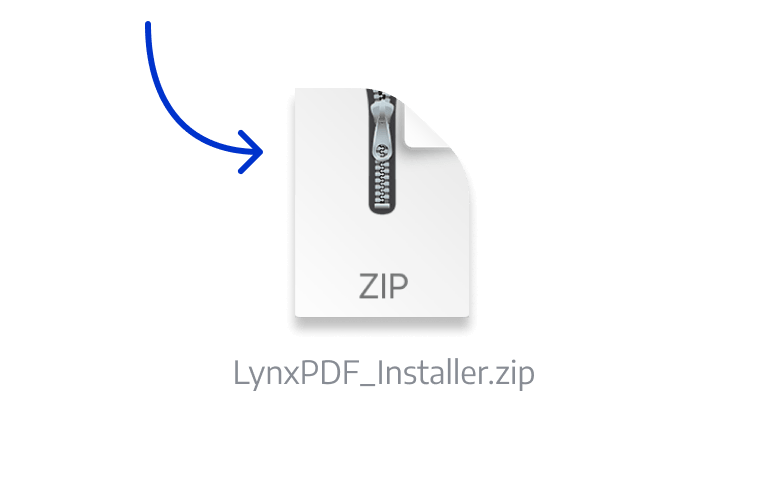
Etsi asennusohjelma
Avaa asennusohjelma selaimesi latauskansiosta.

Vaihe 2
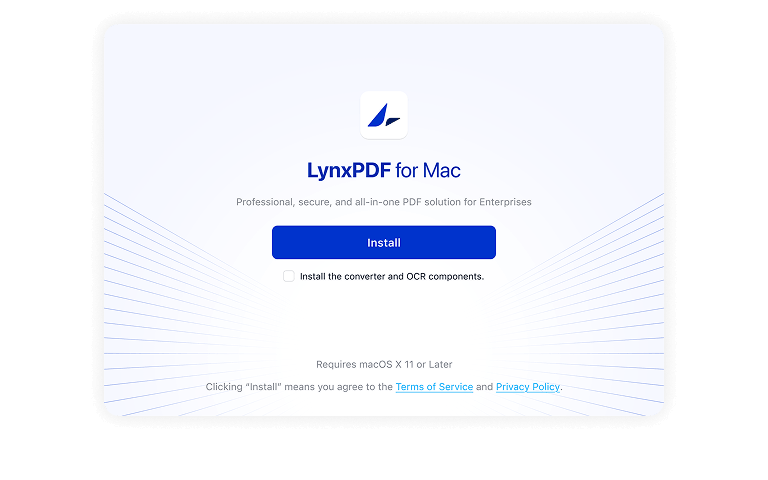
Suorita asennusohjelma
Napsauta LynxPDF-asennuspakettia ja sitten vedä LynxPDF "Sovellukset"-kansioon ponnahdusikkunassa.

Vaihe 3
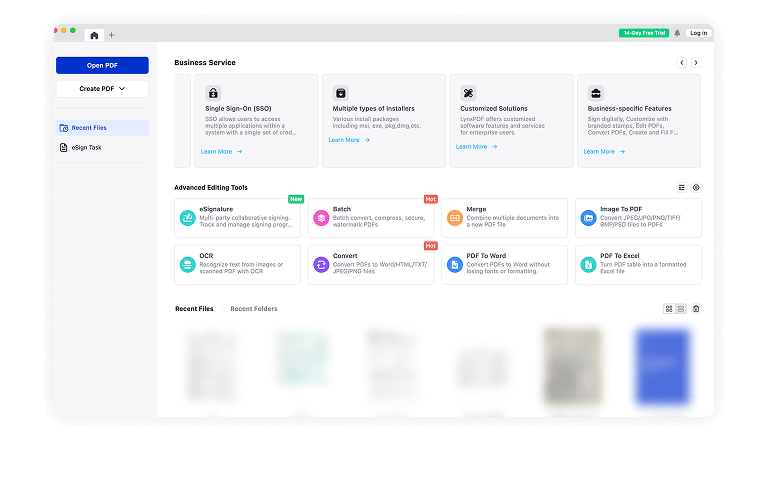
Käynnistä LynxPDF
LynxPDF on nyt asennettu ja se voidaan käynnistää Sovellukset-kansiosta tai Launchpadista. Jos se kehottaa "Tunnistamaton kehittäjä", ole hyvä ja napsauta tästä korjataksesi sen.


Lisää ladattavia LynxPDF-versioita
UKK
1. Miksi asennus näyttää virheen Macissa?
Oletusarvoisesti macOS sallii käyttäjien asentaa sovelluksia vain 'varmennetuista lähteistä'. Käytännössä useimmat yritykset asentaa ohjelmistoja Internetistä tai fyysiseltä medialta.
Siirry kohtaan Asennusvirhe Macissa saadaksesi lisätietoja asennusvirheistä.
2. Kuinka voin aktivoida LynxPDF:n ostokseni jälkeen?
LynxPDF:n ostamisen jälkeen tuotteen käyttöoikeudet määritetään automaattisesti ostoksen yhteydessä annetulle sähköpostitilille. Tilin kirjautumissalasana lähetetään sähköpostiosoitteeseesi. Järjestelmänvalvojat, jotka ostavat useita tuotteita, voivat määrittää käyttöoikeudet tiimin jäsenille.
Jos sinulla on muita kysymyksiä, ota rohkeasti yhteyttä: [email protected] .
3. Miksi asennus näyttää virheen Windowsissa?
Microsoft Defender SmartScreen suojaa tietojenkalastelu- tai haittaohjelmasivustoja ja -sovelluksia sekä mahdollisesti haitallisten tiedostojen lataamista vastaan. Sitä sovelletaan Windows 10:een, Windows 11:een ja Microsoft Edgeen.
Napsauta lisätietoja saadaksesi lisätietoja asennusvirheistä.