Η τελευταία έκδοση του LynxPDF for Mac γίνεται λήψη
Βήμα 1
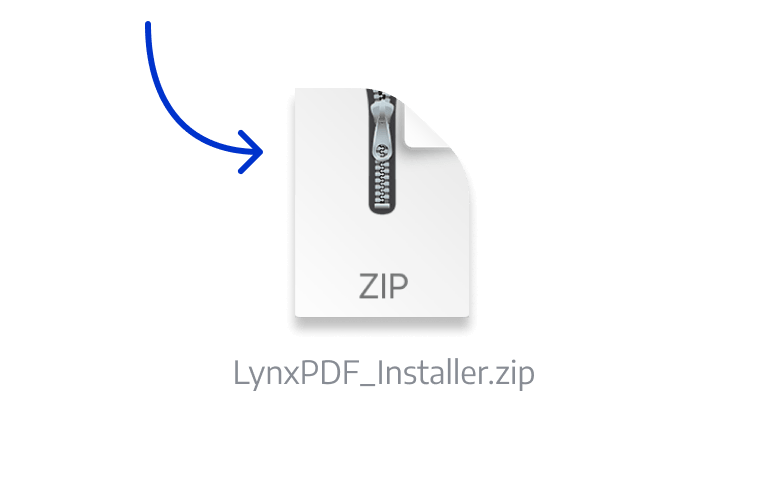
Εντοπίστε το πρόγραμμα εγκατάστασης
Ανοίξτε το πρόγραμμα εγκατάστασης από το φάκελο λήψεων του προγράμματος περιήγησής σας.

Βήμα 2
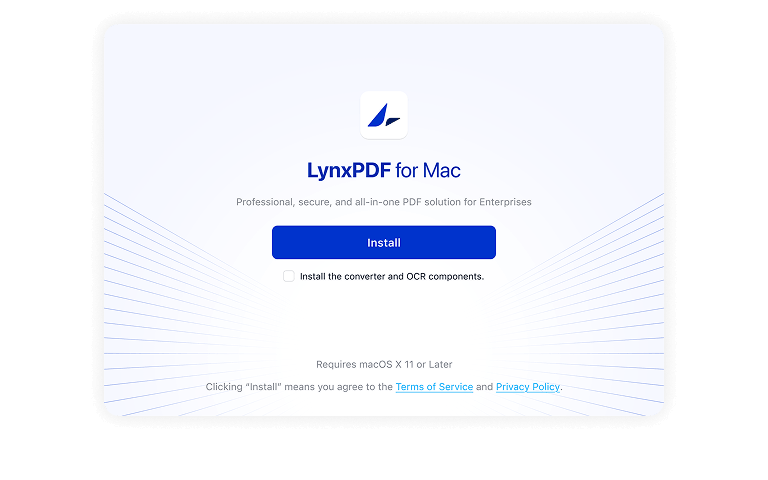
Εκτελέστε το Πρόγραμμα Εγκατάστασης
Κάντε κλικ στο πακέτο εγκατάστασης LynxPDF και, στη συνέχεια, μεταφέρετε το LynxPDF στον φάκελο "Applications" στο αναδυόμενο παράθυρο.

Βήμα 3
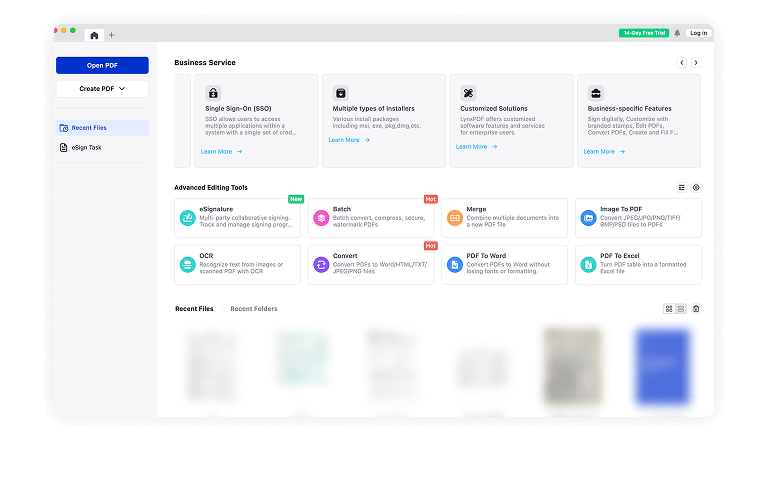
Εκκινήστε το LynxPDF
Το LynxPDF είναι πλέον εγκατεστημένο και μπορεί να εκκινηθεί από τον φάκελο Applications ή το Launchpad. Εάν εμφανιστεί η ένδειξη "Μη αναγνωρισμένος προγραμματιστής", παρακαλώ κάντε κλικ εδώ για να το διορθώσετε.


Περισσότερες Εκδόσεις LynxPDF για Λήψη
Συχνές Ερωτήσεις
1. Γιατί η Εγκατάσταση Εμφανίζει Σφάλμα σε Mac;
Από προεπιλογή, το macOS επιτρέπει στους χρήστες να εγκαθιστούν εφαρμογές μόνο από 'επαληθευμένες πηγές'. Στην πραγματικότητα, οι περισσότερες προσπάθειες εγκατάστασης λογισμικού από το διαδίκτυο ή φυσικά μέσα.
Μεταβείτε στο Σφάλμα Εγκατάστασης σε Mac για να μάθετε περισσότερες λεπτομέρειες σχετικά με τα σφάλματα εγκατάστασης.
2. Πώς Μπορώ να Ενεργοποιήσω το LynxPDF μετά την Αγορά Μου;
Μετά την αγορά του LynxPDF, τα δικαιώματα χρήσης του προϊόντος θα εκχωρηθούν αυτόματα στον λογαριασμό email που παρείχατε κατά την αγορά. Ο κωδικός πρόσβασης του λογαριασμού θα σταλεί στη διεύθυνση email σας. Οι διαχειριστές που αγοράζουν πολλά προϊόντα μπορούν να εκχωρήσουν δικαιώματα χρήσης σε μέλη της ομάδας.
Εάν έχετε άλλες ερωτήσεις, μη διστάσετε να επικοινωνήσετε μαζί μας: [email protected] .
3. Γιατί η Εγκατάσταση Εμφανίζει Σφάλμα στα Windows;
Το Microsoft Defender SmartScreen προστατεύει από ιστότοπους και εφαρμογές ηλεκτρονικού ψαρέματος ή κακόβουλου λογισμικού και τη λήψη δυνητικά κακόβουλων αρχείων. Ισχύει για Windows 10, Windows 11 και Microsoft Edge.
Κάντε κλικ για να μάθετε περισσότερα λεπτομέρειες σχετικά με τα σφάλματα εγκατάστασης.