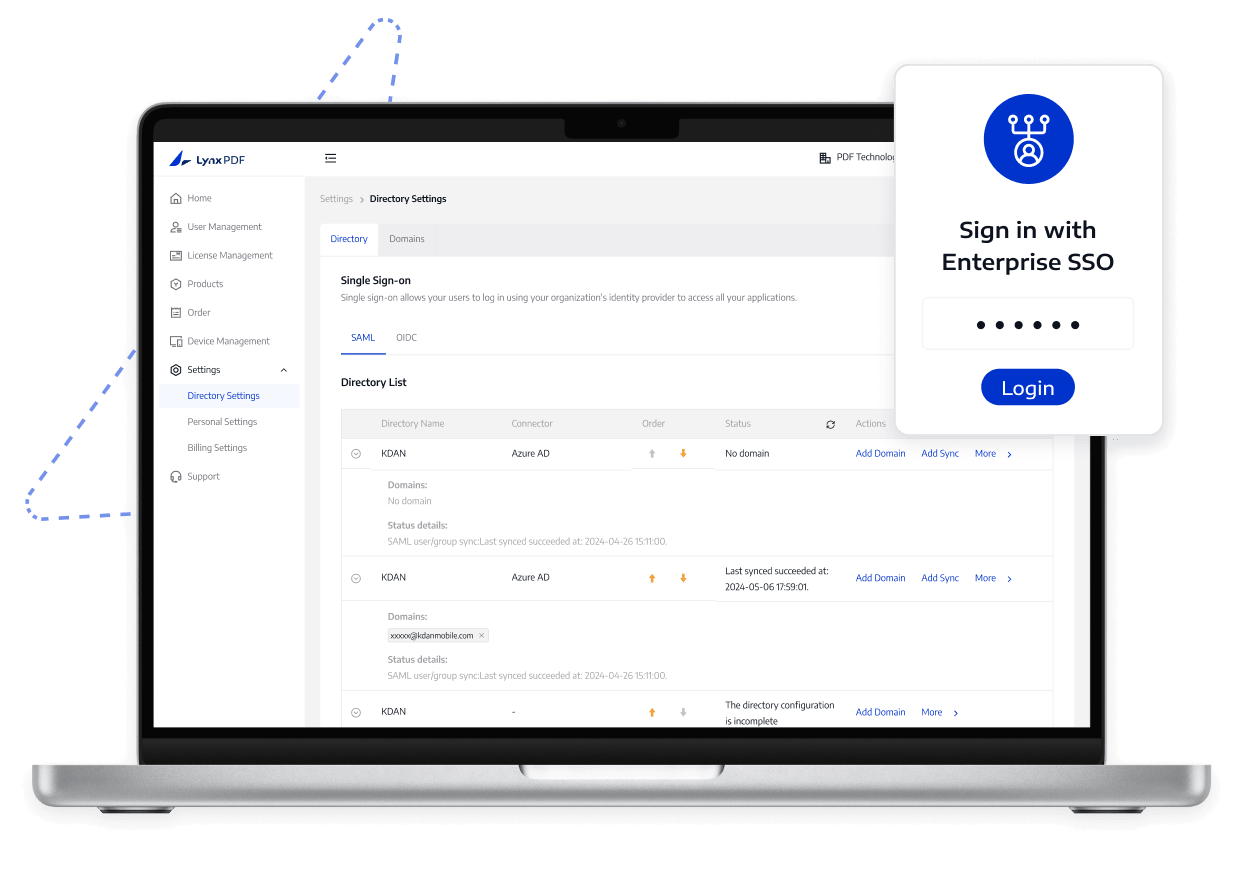

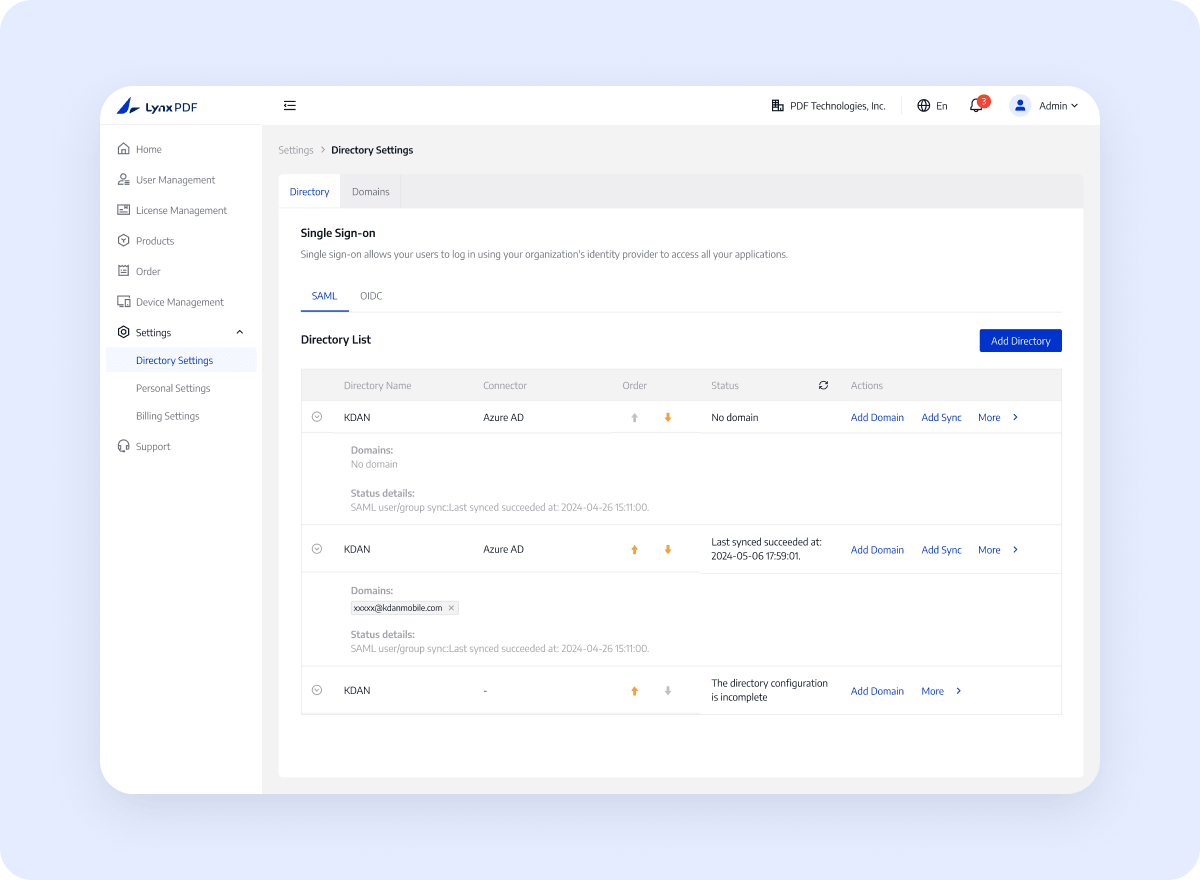
Forbind LynxPDF til virksomhedens enkeltlogon

Forbind LynxPDF til din identitetsudbyder med SAML eller OIDC, så medarbejderne kan bruge velkendte login-legitimationsoplysninger, mens IT styrer udrulningen.

Forbind LynxPDF til virksomhedens enkeltlogon

Løs virksomhedens ledelsesudfordringer

Giv medarbejderne en enklere og mere ensartet måde at logge ind på

Løs virksomhedens ledelsesudfordringer
  1. 01

    Separate konti øger login-arbejdet

    At kræve separate legitimationsoplysninger til PDF-software tilføjer både login-friktion og kontovedligeholdelsesarbejde for medarbejderne.

  2. 02

    Domæne- og kontomatch er uklart

    Ufuldstændige indstillinger for domæne, identitet eller kontomatchning kan gøre det svært at bekræfte, at medarbejdere når den rigtige virksomhedskonto.

  3. 03

    Rolleændringer kan forårsage adgangsfejl

    Når medarbejdere skifter roller eller teams, kan forældet kontomatchning sende dem til den forkerte konto eller helt forhindre adgang.

Kernefunktioner

Se, hvad LynxPDF understøtter, og hvordan det hjælper teams med at administrere PDF-adgang.

Brug den protokol, der matcher identitetsudbyderens opsætning, og dokumenter de nødvendige krav før udrulning.

Læs mere

Implementerings- og adgangsgrænser

Identitetsadministratorer eller it-specialister skal konfigurere identitetsudbyderen, DNS- eller HTTPS-bekræftelse, krav og reserveadgang. SSO-konfiguration definerer ikke teamtilladelser, licenstildelinger eller virksomhedsidentitetspolitikker.

Hvad LynxPDF understøtter

  1. 1

    LynxPDF understøtter virksomheds-SSO gennem SAML- eller OIDC-identitetsudbyderforbindelser.

  2. 2

    Administratorer konfigurerer krav, kontomatchning og det godkendte loginflow.

  3. 3

    Verificerede domæner og et testet login-resultat definerer adgangsgrænsen.

Hvad dit team skal forberede

  1. 1

    Vælg identitetsudbyder og SAML- eller OIDC-protokol.

  2. 2

    Forbered domænebekræftelse og de påkrævede krav eller metadata.

  3. 3

    Test kontomatching, reserveadgang og udrulningsgodkendelse før lancering.

Sådan fungerer det

Følg en klar vej fra opsætning til verifikation.

  1. 01

    Vælg en protokol

    Vælg SAML eller OIDC i henhold til identitetsudbyderens konfiguration.

  2. 02

    Bekræft dit domæne

    Bekræft organisationens domæne via DNS TXT- eller HTTPS-verifikation.

  3. 03

    Konfigurer SSO

    Konfigurer identitetsudbyderkrav og LynxPDF SSO-indstillinger.

  4. 04

    Login med testkonto

    Brug en testkonto til at logge ind på LynxPDF og bekræft, at SSO-konfigurationen og kontomatch fungerer som forventet.

Hvad din organisation får

Saml identitetsbekræftelse, kontomatch og udrulningsgodkendelse i én login-sti

Kontakt Salg

Godkendt login-sti

Medarbejdere kan få adgang til LynxPDF gennem organisationens godkendte identitetsudbyder-flow, mens IT bevarer kontrollen over domænebekræftelse og udrulningstest.

Kontrolleret udrulning

Brug en bekræftet SSO-konfiguration og udrulningsproces, så IT-afdelingen kan verificere login-resultatet.

Ryd matchende resultat

Få den ansvarlige administrator til at bekræfte miljøet, tilladelserne, versionen og det endelige udrulningsomfang.

Hvorfor vælge LynxPDF

Se, hvordan LynxPDF passer til virksomhedens arbejdsgange sammenlignet med almindelige PDF-værktøjer

Fleksibel virksomhedsinfrastruktur

Understøtter Windows Server, Intune, GPO, RDS og SCCM implementeringsmetoder til forskellige enheder og IT-krav.

Offline og private implementeringsmuligheder

Passer til scenarier med begrænset netværk eller lokal datastyring med en lokal eller cloud-implementeringssti.

Koordineret administration, identitet og implementering

Bring Admin Console, SSO, licensstyring og masseimplementering i én virksomheds workflow for at reducere gentagen konfiguration og vedligeholdelse på tværs af systemer.

Ofte stillede spørgsmål
Hvad skal Enterprise Teams bekræfte?
Se den aktuelle produktdokumentation for understøttede funktioner, miljøkrav, konfigurationstrin og brugsbegrænsninger.