La dernière version de LynxPDF pour Mac est en cours de téléchargement
Étape 1
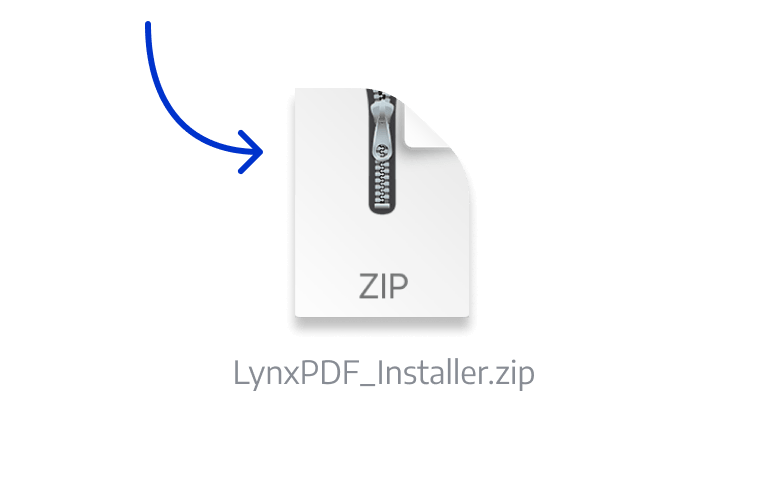
Localiser le programme d'installation
Ouvrez le programme d'installation à partir du dossier de téléchargements de votre navigateur.

Étape 2
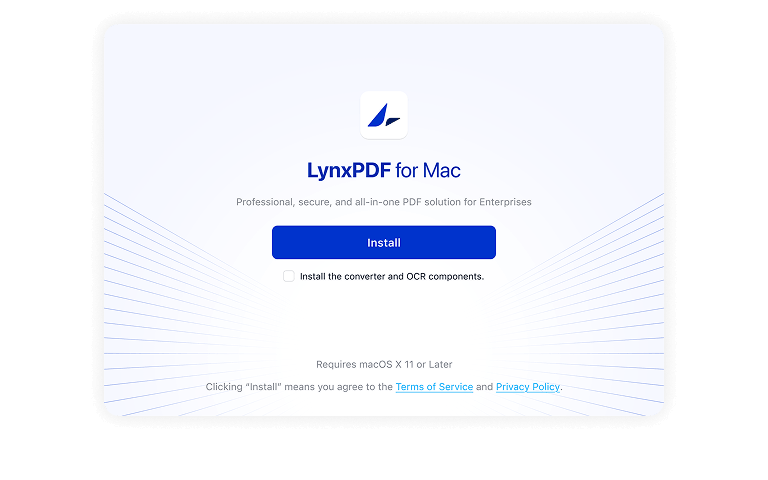
Exécuter le programme d'installation
Cliquez sur le paquet d'installation de LynxPDF, puis faites glisser LynxPDF dans le dossier « Applications » dans la fenêtre contextuelle.

Étape 3
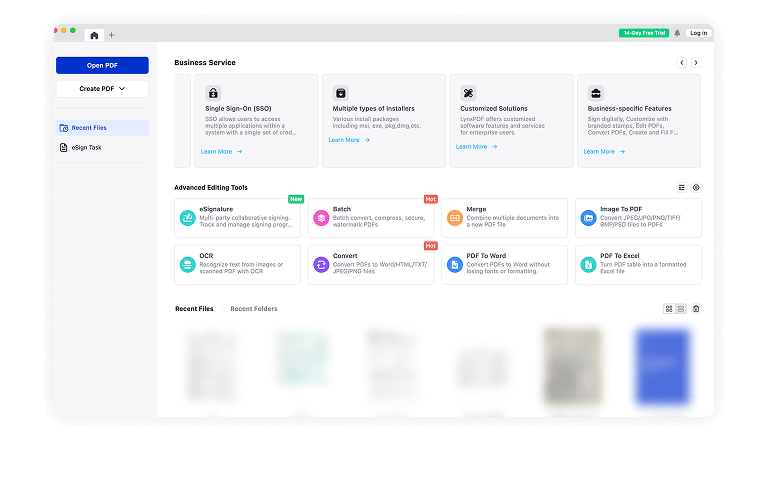
Lancer LynxPDF
LynxPDF est maintenant installé et peut être lancé depuis votre dossier Applications ou Launchpad. S'il affiche « Développeur non identifié », veuillez cliquez ici pour corriger ce problème.


Plus de versions de LynxPDF à télécharger
macOS
Prend en charge macOS 11.0 et les versions ultérieures.
FAQ
1. Pourquoi l'installation affiche-t-elle une erreur sur Mac ?
Par défaut, macOS autorise uniquement les utilisateurs à installer des applications provenant de « sources vérifiées ». En effet, la plupart des tentatives d'installation de logiciels à partir d'Internet ou de supports physiques.
Veuillez consulter Erreur d'installation sur Mac pour en savoir plus sur les erreurs d'installation.
2. Comment puis-je activer LynxPDF après mon achat ?
Après l'achat de LynxPDF, les droits d'utilisation du produit seront automatiquement attribués au compte de messagerie fourni lors de l'achat. Le mot de passe de connexion au compte sera envoyé à votre adresse e-mail. Les administrateurs qui achètent plusieurs produits peuvent attribuer des droits d'utilisation aux membres de l'équipe.
Si vous avez d'autres questions, n'hésitez pas à nous contacter : [email protected] .
3. Pourquoi l'installation affiche-t-elle une erreur sur Windows ?
Microsoft Defender SmartScreen protège contre les sites Web et applications d'hameçonnage ou de logiciels malveillants, ainsi que contre le téléchargement de fichiers potentiellement malveillants. Il s'applique à Windows 10, Windows 11 et Microsoft Edge.
Cliquez pour en savoir plus plus de détails sur les erreurs d'installation.