Den senaste versionen av LynxPDF för Mac laddas ned
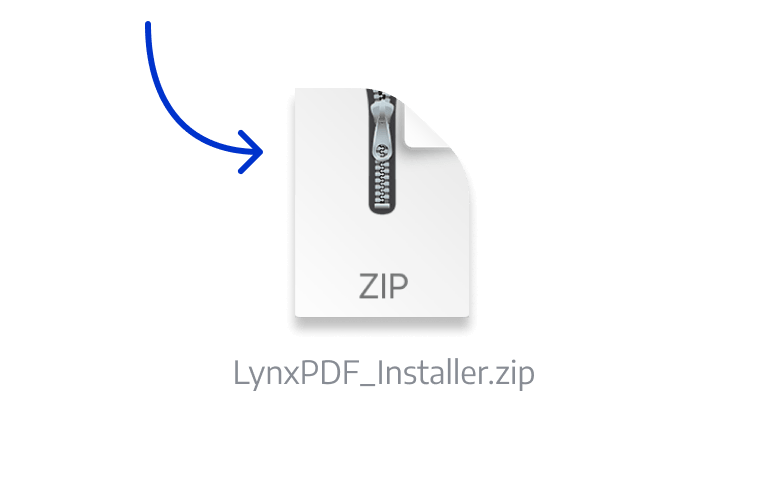
Steg 1
Hitta installationsfilen
Öppna installationsfilen från webbläsarens hämtningsmapp.

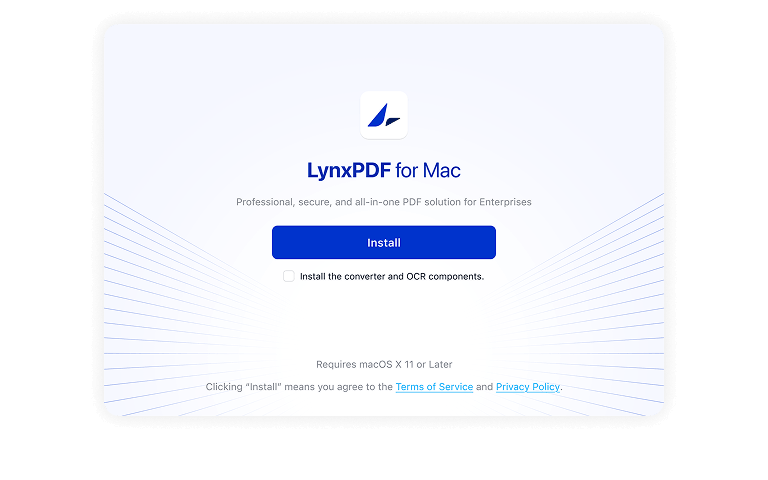
Steg 2
Kör installationsprogrammet
Dubbelklicka det nedladdade paketet och följ instruktionerna för att starta installationen.

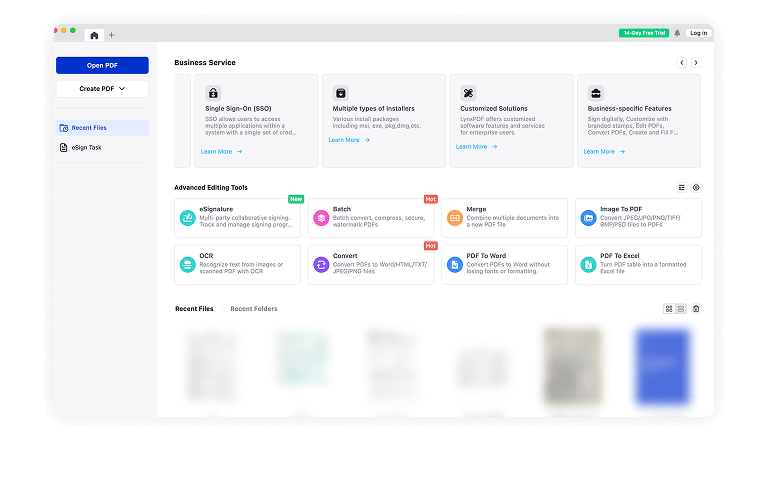
Steg 3
Starta LynxPDF
Öppna mappen Program för att hitta den installerade LynxPDF. Dubbelklicka på LynxPDF-ikonen för att starta applikationen.


Fler LynxPDF-versioner att ladda ner
FAQ
1. Varför visar installationen fel på Mac?
Som standard tillåter macOS endast användare att installera applikationer från 'verifierade källor'. I praktiken gäller detta de flesta försök att installera programvara från internet eller fysiska medier.
Vänligen gå till Installationsfel på Mac för att lära dig mer om installationsfelen.
2. Hur kan jag aktivera LynxPDF efter mitt köp?
Efter köp av LynxPDF kommer produktens användarrättigheter automatiskt att tilldelas det e-postkonto som angavs vid köpet. Kontots inloggningslösenord kommer att skickas till din e-postadress. Administratörer som köper flera produkter kan tilldela användarrättigheter till teammedlemmar.
Om du har några andra frågor, vänligen kontakta oss: [email protected] .
3. Varför visar installationen fel på Windows?
Microsoft Defender SmartScreen skyddar mot nätfiske eller skadliga webbplatser och applikationer, och nedladdning av potentiellt skadliga filer. Det gäller Windows 10, Windows 11 och Microsoft Edge.
Klicka för att lära dig mer detaljer om installationsfelen.