Загружается последняя версия LynxPDF для Mac
Шаг 1
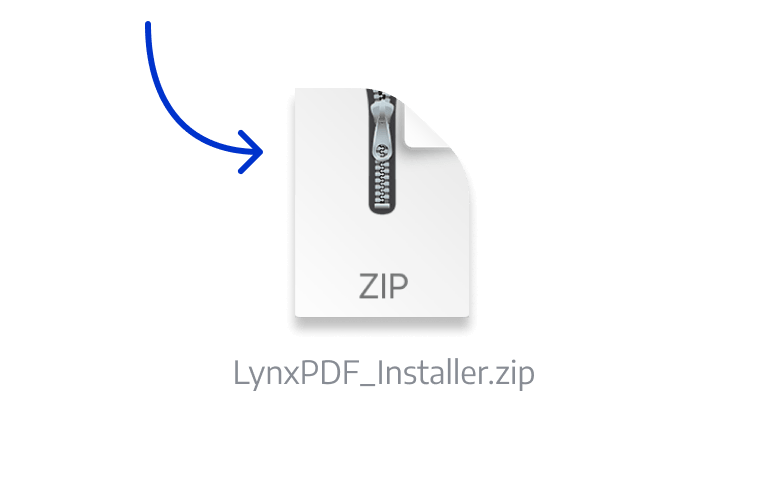
Найдите файл установки
Откройте установочный файл из папки загрузок вашего браузера.

Шаг 2
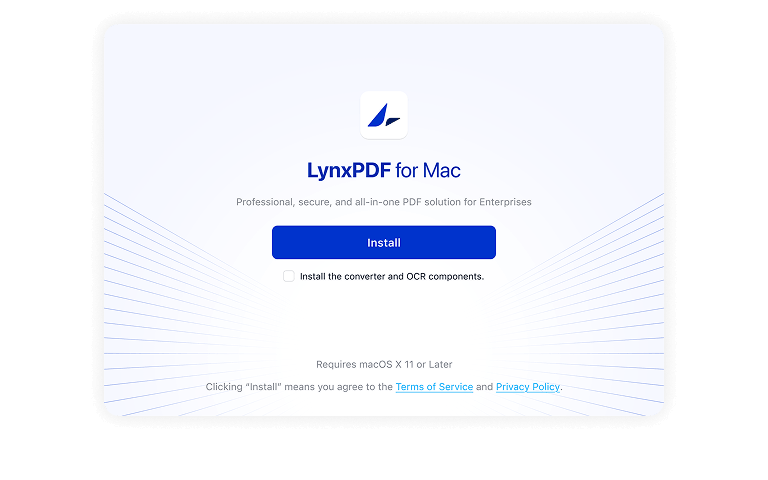
Запуск программы установки
Нажмите на установочный пакет LynxPDF, а затем перетащите LynxPDF в папку «Программы» во всплывающем окне.

Шаг 3
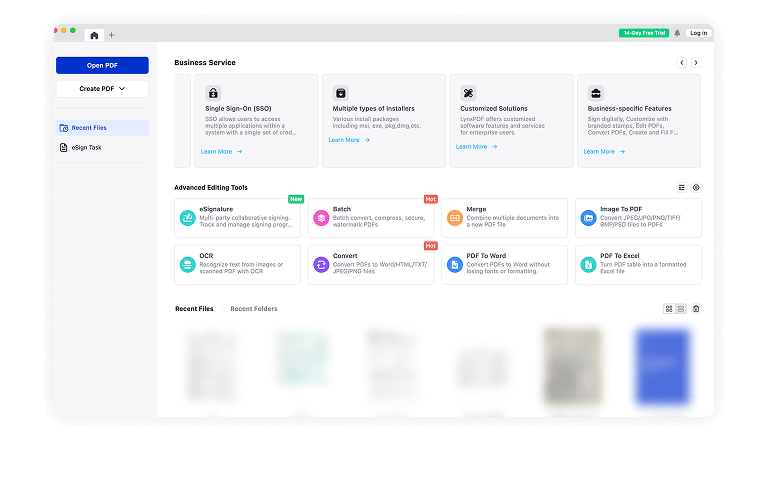
Запуск LynxPDF
LynxPDF установлен и может быть запущен из папки «Программы» или Launchpad. Если появится сообщение «Неустановленный разработчик», пожалуйста, нажмите здесь, чтобы исправить это.


Часто задаваемые вопросы
1. Почему при установке на Mac возникает ошибка?
По умолчанию macOS разрешает пользователям устанавливать приложения только из «проверенных источников». Фактически это блокирует большинство попыток установки программного обеспечения из интернета или с физических носителей.
Пожалуйста, перейдите в раздел Ошибка установки на Mac, чтобы узнать подробнее об ошибках установки.
2. Как активировать LynxPDF после покупки?
После приобретения LynxPDF права на использование продукта будут автоматически привязаны к адресу электронной почты, указанному при оформлении заказа. Пароль для входа в учетную запись будет отправлен на ваш e-mail. Администраторы, приобретающие несколько лицензий, могут распределять права доступа между членами команды.
Если у вас возникли дополнительные вопросы, пожалуйста, свяжитесь с нами: [email protected] .
3. Почему при установке на Windows возникает ошибка?
Microsoft Defender SmartScreen обеспечивает защиту от фишинговых и вредоносных сайтов и приложений, а также от загрузки потенциально опасных файлов. Это применимо к Windows 10, Windows 11 и Microsoft Edge.
Нажмите, чтобы узнать подробнее об ошибках установки.