Cea mai recentă versiune LynxPDF for Mac se descarcă
Pasul 1
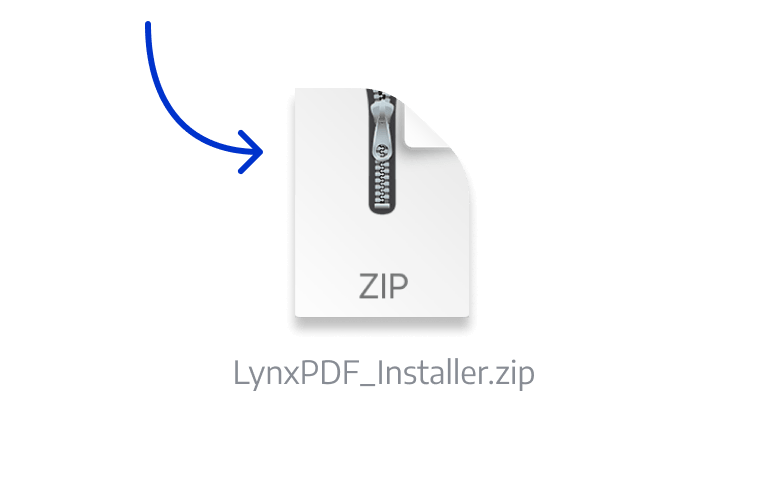
Localizați fișierul de instalare
Deschideți fișierul de instalare din folderul de descărcări al browserului.

Pasul 2
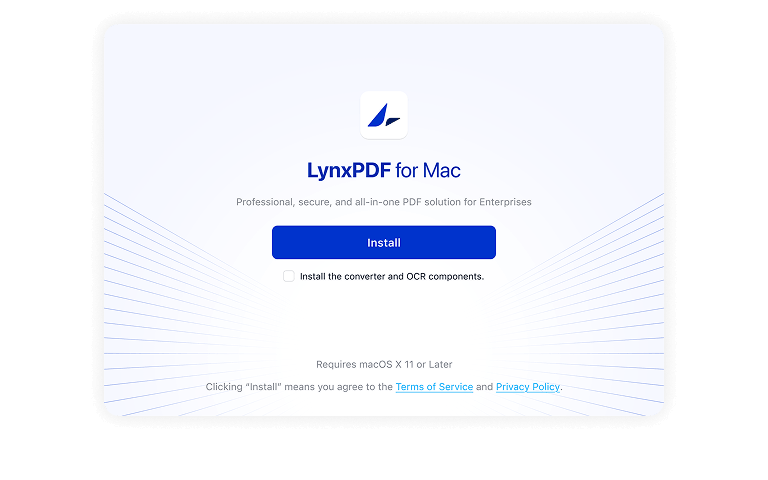
Executați programul de instalare
Faceți clic pe pachetul de instalare LynxPDF, apoi trageți LynxPDF în folderul "Applications" în fereastra pop-up.

Pasul 3
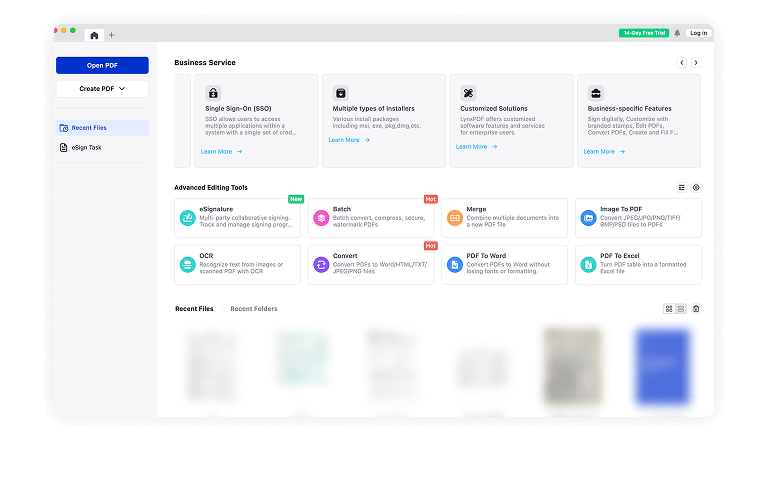
Lansați LynxPDF
LynxPDF este acum instalat și poate fi lansat din folderul Aplicații sau Launchpad. Dacă vă solicită "Dezvoltator neidentificat", vă rugăm să faceți clic aici pentru a remedia problema.


Întrebări frecvente
1. De ce instalarea afișează eroare pe Mac?
În mod implicit, macOS permite utilizatorilor să instaleze aplicații numai din „surse verificate”. În realitate, majoritatea încercărilor de a instala software de pe internet sau de pe suporturi fizice.
Vă rugăm să accesați Eroare de instalare pe Mac pentru a afla mai multe detalii despre erorile de instalare.
2. Cum pot activa LynxPDF după achiziție?
După achiziționarea LynxPDF, drepturile de utilizare a produsului vor fi atribuite automat contului de e-mail furnizat în timpul achiziției. Parola de conectare a contului va fi trimisă la adresa dvs. de e-mail. Administratorii care achiziționează mai multe produse pot atribui drepturi de utilizare membrilor echipei.
Dacă aveți alte întrebări, nu ezitați să ne contactați: [email protected] .
3. De ce instalarea afișează eroare pe Windows?
Microsoft Defender SmartScreen protejează împotriva site-urilor web și aplicațiilor de phishing sau malware și împotriva descărcării de fișiere potențial rău intenționate. Se aplică pentru Windows 10, Windows 11 și Microsoft Edge.
Faceți clic pentru a aflați mai multe detalii despre erorile de instalare.