相关 PDF 功能
了解转换、OCR、页面管理、编辑、批注、压缩和保护等相关能力。


传统流程中,文件分散、格式不统一、人工核对和版本往返会增加处理成本,容易造成查找困难、修改遗漏和交付不一致等问题。
 文件分散,来源、版本和页面顺序不一致。
 团队需要人工查找、核对和整理关键内容。
 敏感信息和最终版本需要在交接前检查。
在 LynxPDF 中按顺序处理文件,每一步都让文件更接近可交付结果。
导入需要通过邮件分享的 PDF,确认文件版本。

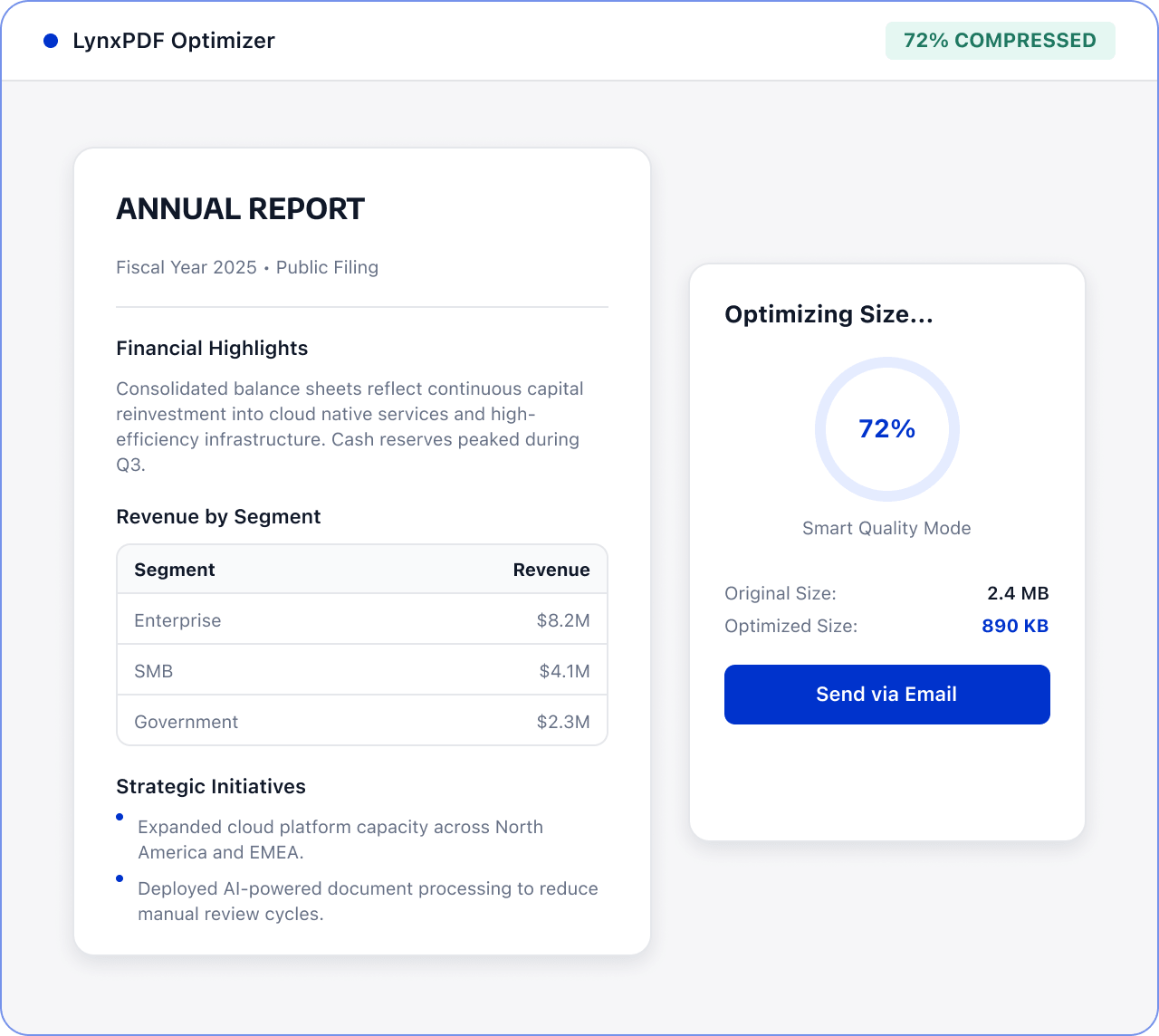
根据文件用途选择图像质量;在自定义设置中调整图片阈值与目标 PPI,并按需清理字体、脚本、表单、注释、元数据和附件等数据。
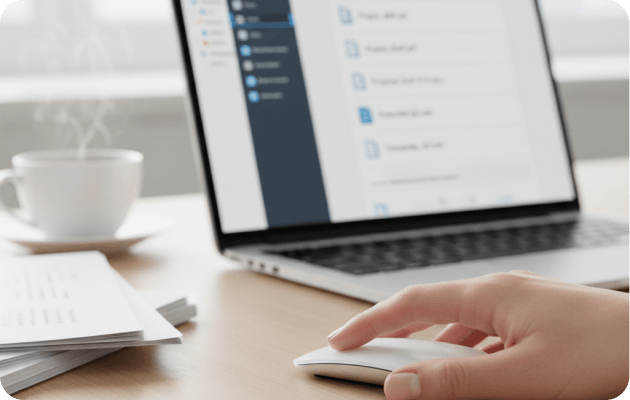
使用编辑和保护工具处理必要内容,调整文件大小与保护设置,准备适合邮件分享的 PDF。
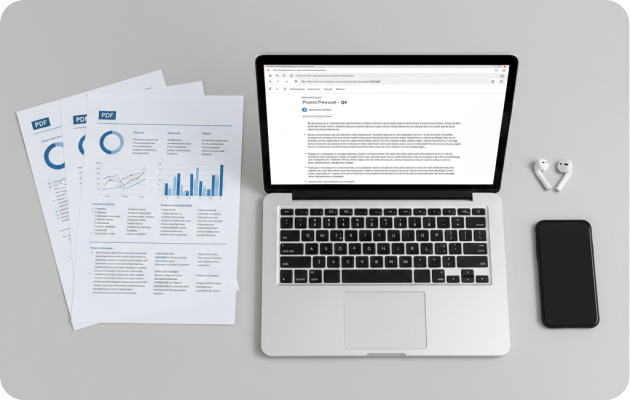
在高、中、低质量预设之间选择,平衡文件大小与图像清晰度。
按需调整图像阈值、目标 PPI 和字体嵌入设置。
选择清理脚本、表单、注释、元数据、附件等不需要保留的数据。