档案与历史资料数字化
将扫描档案转换为可搜索的 PDF 或文本,识别文字与版面结构,方便后续查找和内容复用。


企业扫描件常只能查看,难以搜索、编辑和复用。AI 根据使用目标匹配 OCR 与增强方式,使扫描内容重新可搜索、可编辑、可复用。
将扫描档案转换为可搜索的 PDF 或文本,识别文字与版面结构,方便后续查找和内容复用。
把表单、证明和内部资料转换为可检索或可编辑文件,减少人工重录,释放扫描资料中的信息价值。
对扫描报告、单据或项目资料执行 OCR 和质量增强,生成可继续阅读、搜索或提取文字的结果文件。
说明需要文档处理需求,LynxPDF AI 补充必要参数,调用 OCR 与扫描处理工具,并返回适合后续使用的文件。
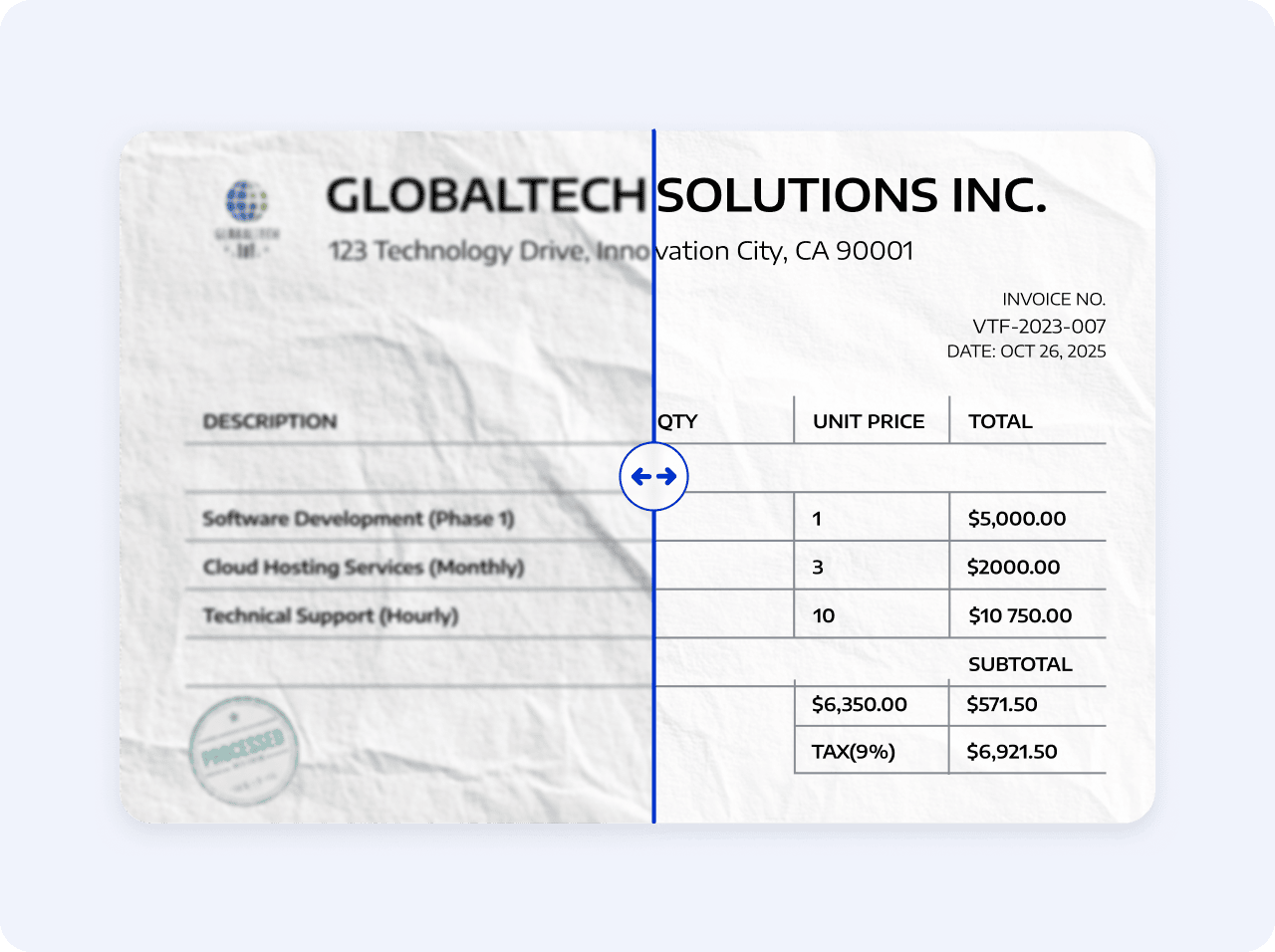
识别扫描页面中的文字,将原本无法搜索的图像内容转换为可检索信息;识别效果受清晰度、版面和文字质量影响。
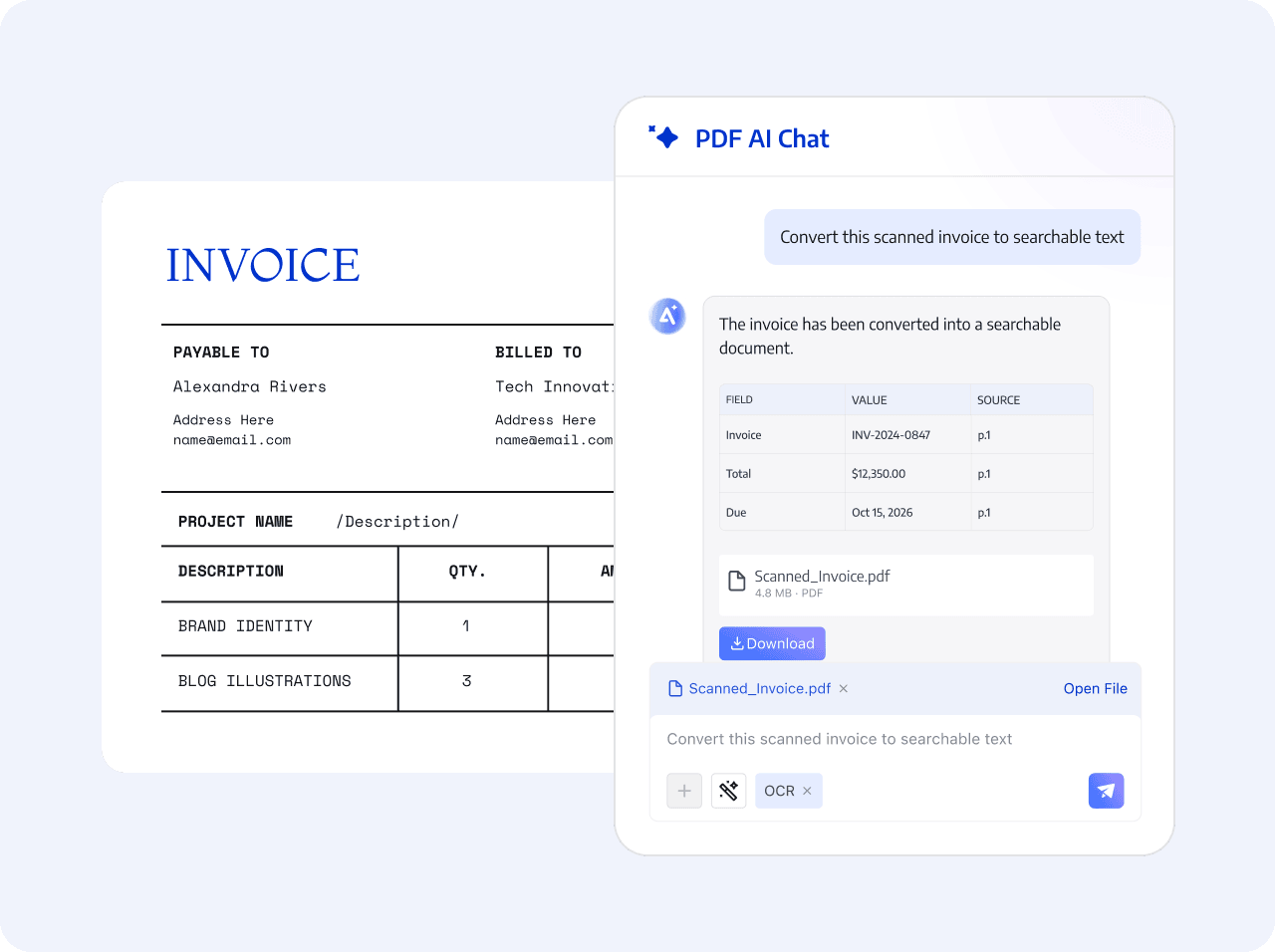
选择目标 PDF 和需要处理的页码范围,按需开启 OCR,并设置输出为可编辑 PDF、可搜索 PDF 或 TXT。
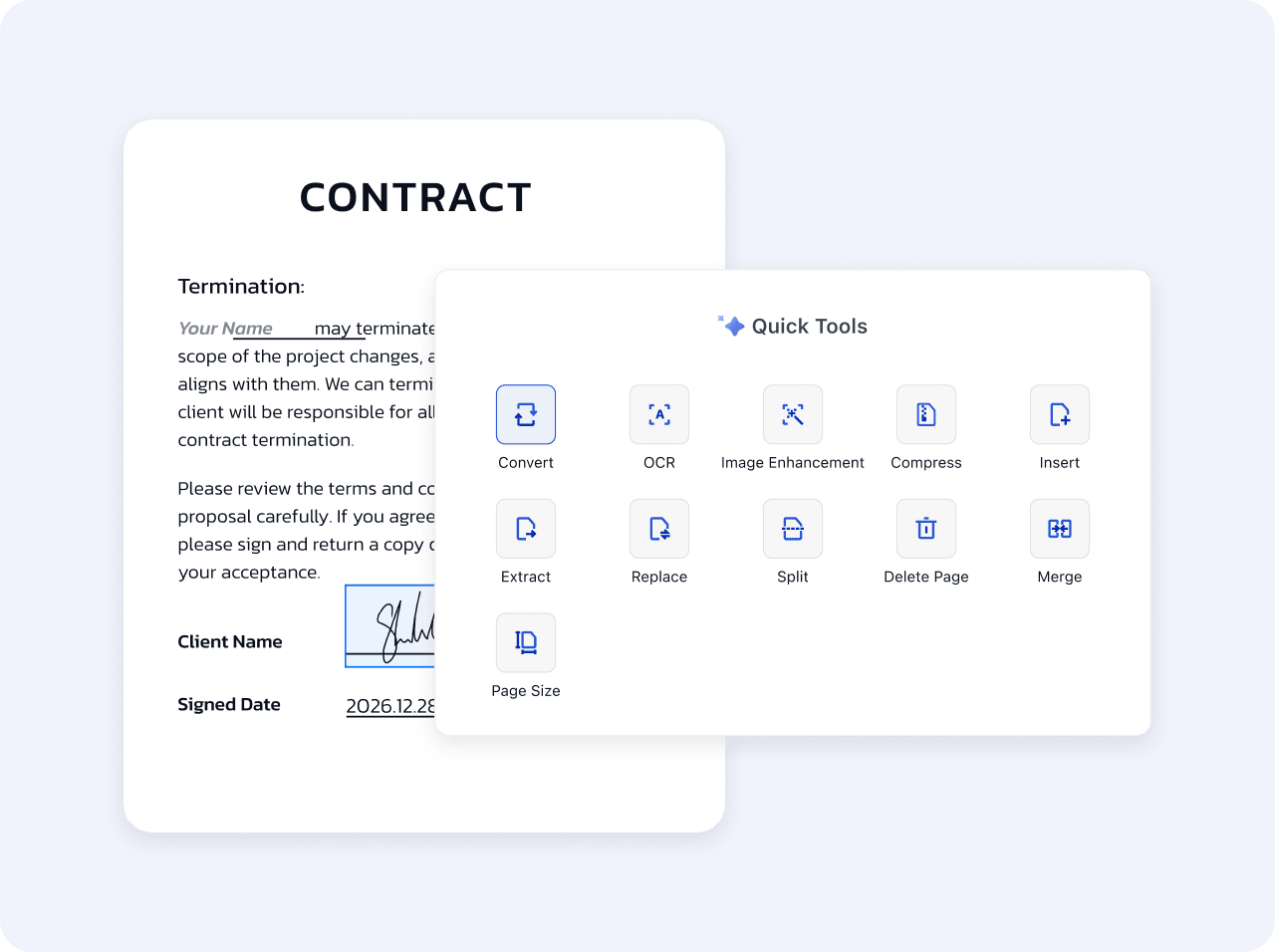
开启 OCR 前可使用扫描增强改善页面质量,为文字识别提供更清晰的输入,并生成所需文件。
先说明使用目标,再执行 OCR 或增强,最后下载保存文档。
打开扫描 PDF 并说明搜索、编辑或文本提取目标
AI 补充参数并调用 OCR 或扫描增强工具
下载所需格式,数据保存至企业库。
打开扫描 PDF 并说明搜索、编辑或文本提取目标
AI 补充参数并调用 OCR 或扫描增强工具
下载所需格式,数据保存至企业库。
 扫描文字转为可检索内容