De nieuwste versie van LynxPDF voor Mac wordt gedownload
Stap 1
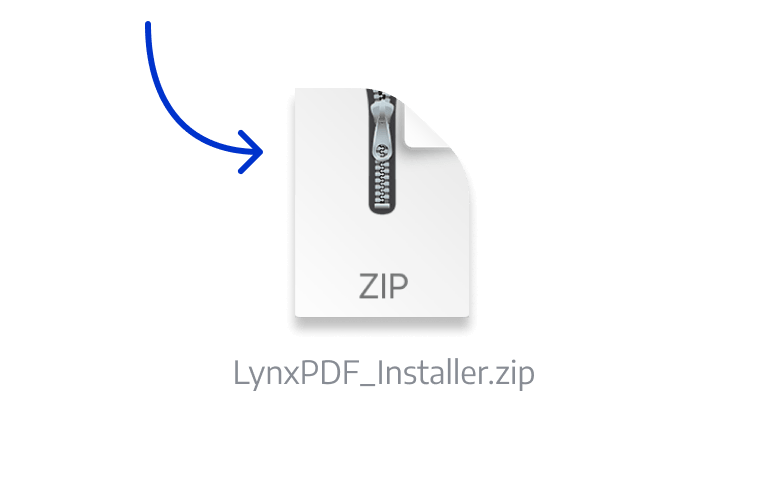
Lokaliseer het installatieprogramma
Open het installatieprogramma vanuit de downloadmap van uw browser.

Stap 2
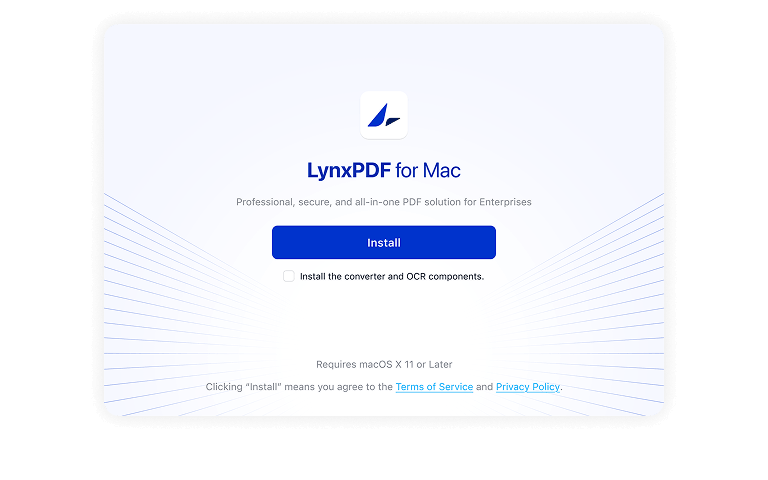
Installatieprogramma uitvoeren
Klik op het LynxPDF-installatiepakket en sleep LynxPDF naar de map "Applicaties" in het pop-upvenster.

Stap 3
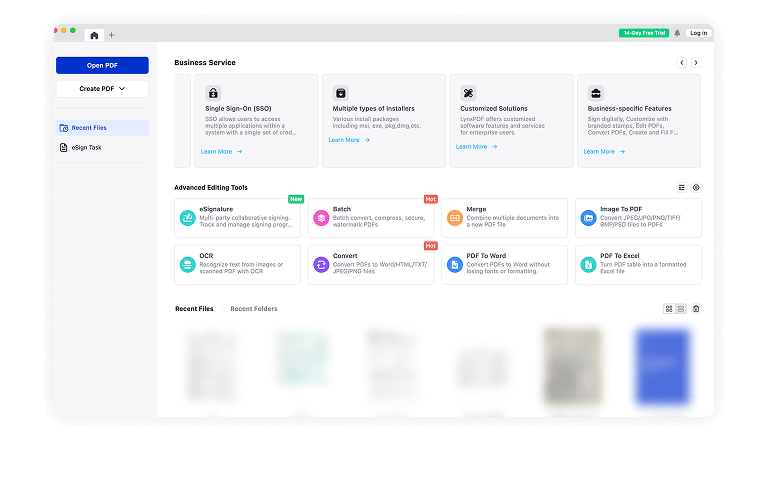
LynxPDF starten
LynxPDF is nu geïnstalleerd en kan worden gestart vanuit de map Applicaties of Launchpad. Indien de melding "Onbekende ontwikkelaar" verschijnt, klik hier om dit te verhelpen.


Overige LynxPDF-versies downloaden
Veelgestelde vragen
1. Waarom geeft de installatie een foutmelding op Mac?
Standaard staat macOS gebruikers alleen toe om applicaties van 'geverifieerde bronnen' te installeren. Dit beleid is van toepassing op de meeste software-installaties via internet of fysieke media.
Raadpleeg Installatiefout op Mac voor meer informatie over installatiefouten.
2. Hoe activeer ik LynxPDF na aankoop?
Na aankoop van LynxPDF worden de gebruiksrechten automatisch toegewezen aan het e-mailaccount dat tijdens de aankoop is opgegeven. Het wachtwoord voor het account wordt naar uw e-mailadres verzonden. Beheerders die meerdere producten aanschaffen, kunnen gebruiksrechten toewijzen aan teamleden.
Heeft u nog vragen? Neem gerust contact met ons op via: [email protected] .
3. Waarom geeft de installatie een foutmelding op Windows?
Microsoft Defender SmartScreen biedt bescherming tegen phishing, malware-websites, schadelijke applicaties en het downloaden van potentieel gevaarlijke bestanden. Dit is van toepassing op Windows 10, Windows 11 en Microsoft Edge.
Klik hier om meer informatie over installatiefouten te bekijken.