Sincronizar usuarios de Active Directory con LynxPDF

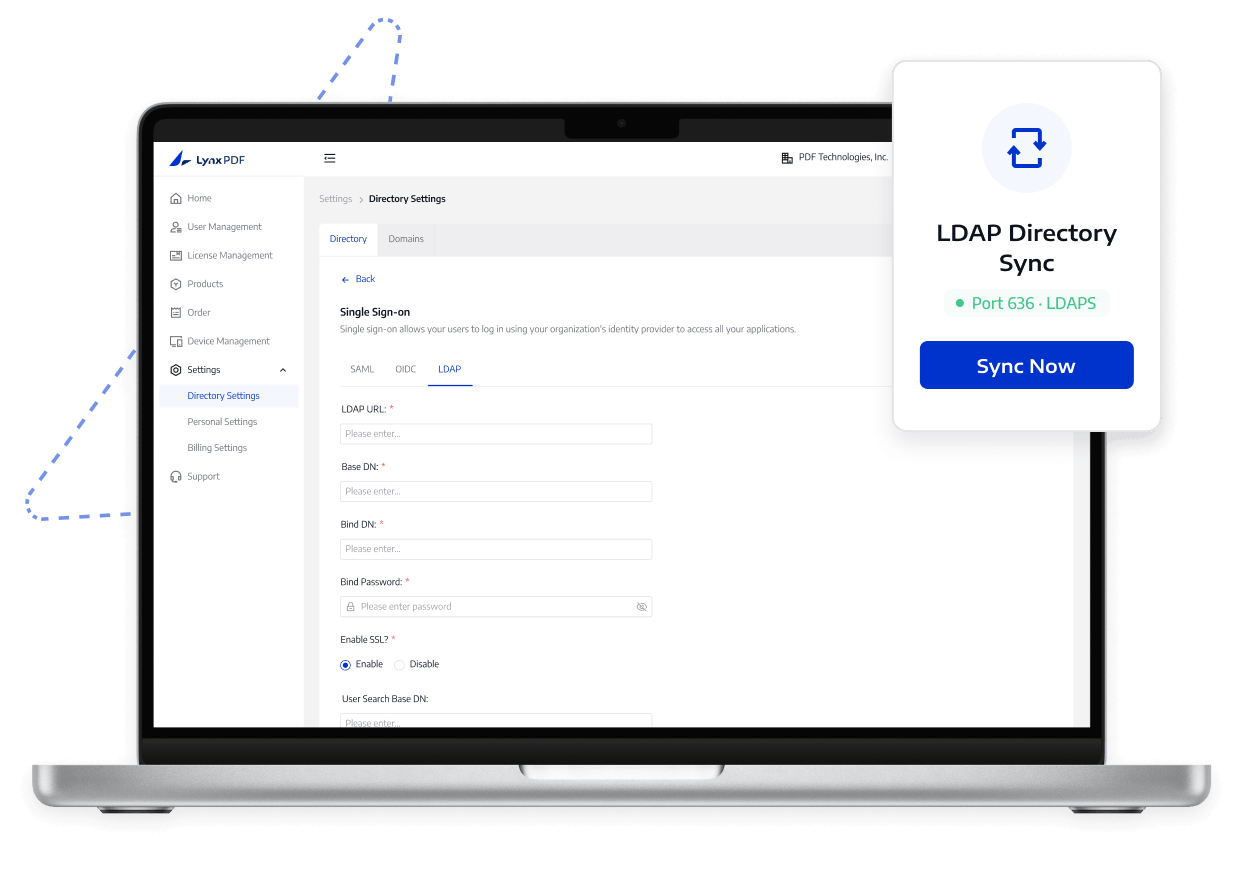
Conecte Windows Active Directory a través de LDAP o LDAPS para que la administración de usuarios del directorio sea más eficiente.

Sincronizar usuarios de Active Directory con LynxPDF

Abordar los desafíos de la gestión empresarial

Reduce la administración manual de usuarios del directorio

Abordar los desafíos de la gestión empresarial
  1. 01

    Los usuarios del directorio requieren mantenimiento manual

    Los cambios de empleados requieren que los administradores mantengan cuentas tanto en Active Directory como en LynxPDF, lo que aumenta el riesgo de perder actualizaciones de acceso.

  2. 02

    Los parámetros faltantes interrumpen la sincronización

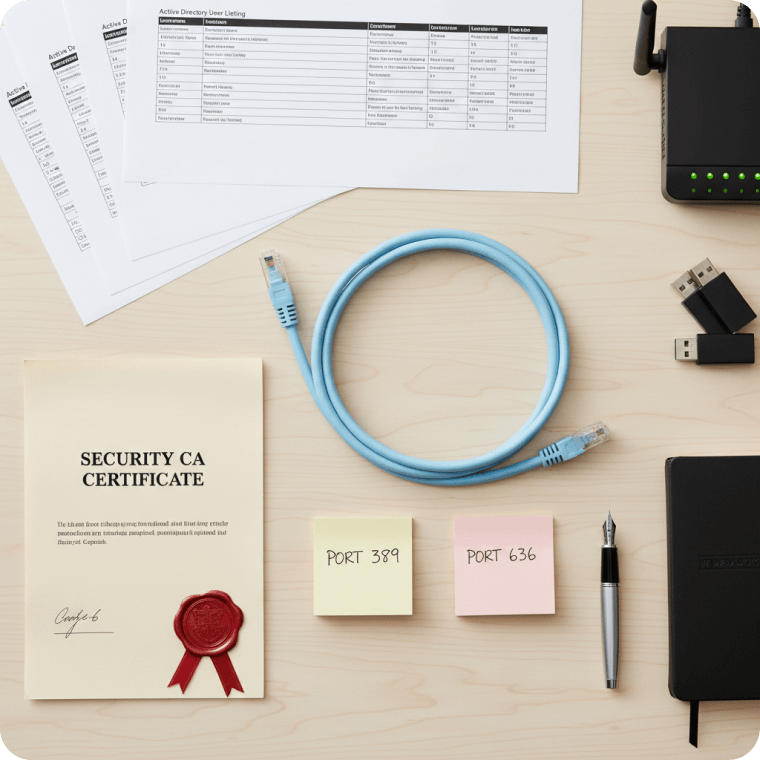
    Una discrepancia en el directorio host, el puerto 389 o 636, la cuenta de enlace de solo lectura, el certificado de CA o el acceso a la red puede provocar que la conexión falle o impedir que se establezca la confianza en el certificado.

  3. 03

    Revise los resultados de la sincronización antes de asignar licencias

    Los administradores deben revisar las asignaciones de usuarios, la membresía de la organización y las asignaciones de licencias; de lo contrario, es posible que los usuarios sincronizados aún no tengan acceso o reciban licencias de forma incorrecta.

Funcionalidades principales

Vea qué admite LynxPDF y cómo ayuda a los equipos a administrar el acceso a PDF.

Utilice LDAP en el puerto 389 o LDAPS en el puerto 636 según los requisitos del directorio y la seguridad del transporte.

Saber Más

Límites de implementación y acceso

Verifique el directorio host, los puertos, la cuenta vinculada, los certificados, el acceso a la red y las asignaciones de usuarios. La sincronización de directorios no reemplaza la gestión de AD ni asigna licencias automáticamente.

Qué admite LynxPDF

  1. 1

    LynxPDF admite conexiones de Windows Active Directory a través de LDAP o LDAPS.

  2. 2

    TI controla el host del directorio, los puertos, la cuenta de enlace de solo lectura y la asignación de usuarios.

  3. 3

    LDAPS puede utilizar un certificado de CA para verificar la cadena de confianza del servidor de directorio.

Lo que tu equipo debe preparar

  1. 1

    Prepare el host del directorio, el puerto 389 o 636 y una cuenta de enlace de solo lectura.

  2. 2

    Prepare el certificado de CA y el acceso a la red cuando se requiera LDAPS.

  3. 3

    Pruebe la conexión y revise los usuarios sincronizados antes de asignar acceso.

Cómo funciona

Siga un camino claro desde la configuración hasta la verificación.

  1. 01

    Prepara una cuenta de directorio

    Prepara los detalles de Windows AD y una cuenta de enlace de solo lectura dedicada.

  2. 02

    Elige una conexión

    Utilice LDAP en el puerto 389 o LDAPS en el puerto 636 y configure la conexión del directorio para su entorno.

  3. 03

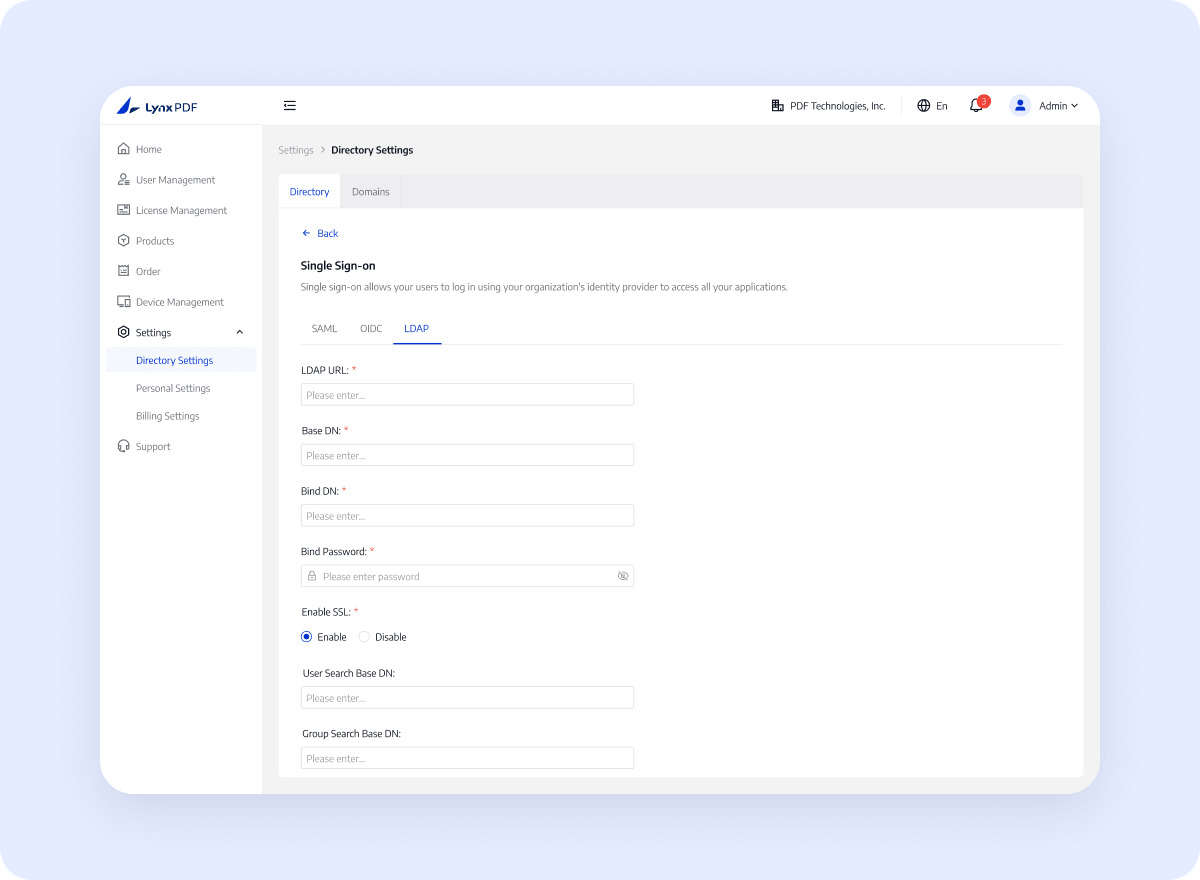
    Configurar el directorio

    Configure los parámetros y cargue un certificado de CA cuando la confianza LDAPS lo requiera.

  4. 04

    Sincronizar usuarios del directorio

    Prueba la conexión, sincroniza los usuarios y revisa la lista de usuarios del directorio.

Lo que gana tu organización

Reduce el mantenimiento del directorio y facilita la revisión de los requisitos de conexión y los límites de licencia

Contacto Ventas

Menos entrada manual

Una conexión de directorio probada y una lista de usuarios sincronizada brindan a TI una base más clara para la gestión controlada del acceso a LynxPDF.

Borrar requisitos de transporte

Utilice el directorio confirmado y la configuración de acceso para que TI pueda verificar la sincronización y acceder a los resultados.

Configuración de acceso controlado

Haga que el administrador responsable confirme el entorno, los permisos, la versión y el alcance de la implementación final.

Por qué elegir LynxPDF

Vea cómo LynxPDF se adapta a los flujos de trabajo empresariales en comparación con las herramientas PDF comunes

Infraestructura empresarial flexible

Admite los enfoques de implementación de Windows Server, Intune, GPO, RDS y SCCM para diferentes dispositivos y requisitos de TI.

Opciones de implementación sin conexión y privada

Se adapta a escenarios de red restringida o de administración de datos local con una ruta de implementación local o en la nube.

Administración, identidad e implementación coordinadas

Incorpore la consola de administración, el SSO, la administración de licencias y la implementación masiva en un flujo de trabajo empresarial para reducir la configuración y el mantenimiento repetidos en todos los sistemas.

Preguntas frecuentes
¿Qué deberían confirmar los equipos empresariales?
Consulte la documentación actual del producto para conocer las funciones admitidas, los requisitos del entorno, los pasos de configuración y las limitaciones de uso.