Edita y procesa archivos PDF con instrucciones

Describe tu tarea de PDF a LynxPDF AI. Identifica las páginas requeridas, los archivos fuente y la configuración de salida, luego ejecuta herramientas compatibles para crear un nuevo archivo y reducir el trabajo repetitivo.

Desbloquea hasta un 50 % de descuento por volumen

Correo electrónico corporativo
Nombre
Nombre de la empresa
País/Región
Buscar y seleccionar
Número de teléfono
Buscar y seleccionar
-
Describa sus requerimientos
0 / 1000

Pase de la descripción de la tarea al archivo de resultados con menos cambios de herramienta y búsquedas de parámetros

El procesamiento de documentos empresariales a menudo implica múltiples operaciones de página y requisitos de parámetros. La IA analiza las instrucciones en lenguaje natural en tareas claras y recopila archivos de origen, rangos de páginas y tipos de salida a través de la conversación.

01

Reorganización de archivos legales y de adquisiciones

Describe los rangos de páginas para insertar, extraer, reemplazar o eliminar. La IA identifica la tarea, solicita los parámetros necesarios y llama a la herramienta de edición de páginas correspondiente.

02

Edición de materiales de ventas y proyectos

Inserte, divida, convierta o comprima páginas en propuestas, archivos adjuntos y materiales de proyecto sin configurar repetidamente varias herramientas.

03

Operaciones diarias y procesamiento administrativo

Describe tareas frecuentes de PDF en lenguaje natural. La IA reconoce la operación, recopila los parámetros necesarios y realiza la edición, división, fusión o conversión de páginas.

Simplifica las operaciones con PDF

Describe tu objetivo en lenguaje natural. La IA identifica la tarea, recopila la configuración requerida y ejecuta herramientas compatibles para conversión, OCR, organización de páginas y optimización de archivos.

Comprenda su tarea de edición de PDF

Describe el contenido a convertir, reconocer u organizar en lenguaje natural. La IA identifica la intención de edición y selecciona la herramienta adecuada, lo que reduce las búsquedas y la configuración repetida.

  • Reconocer el objetivo del procesamiento de archivos

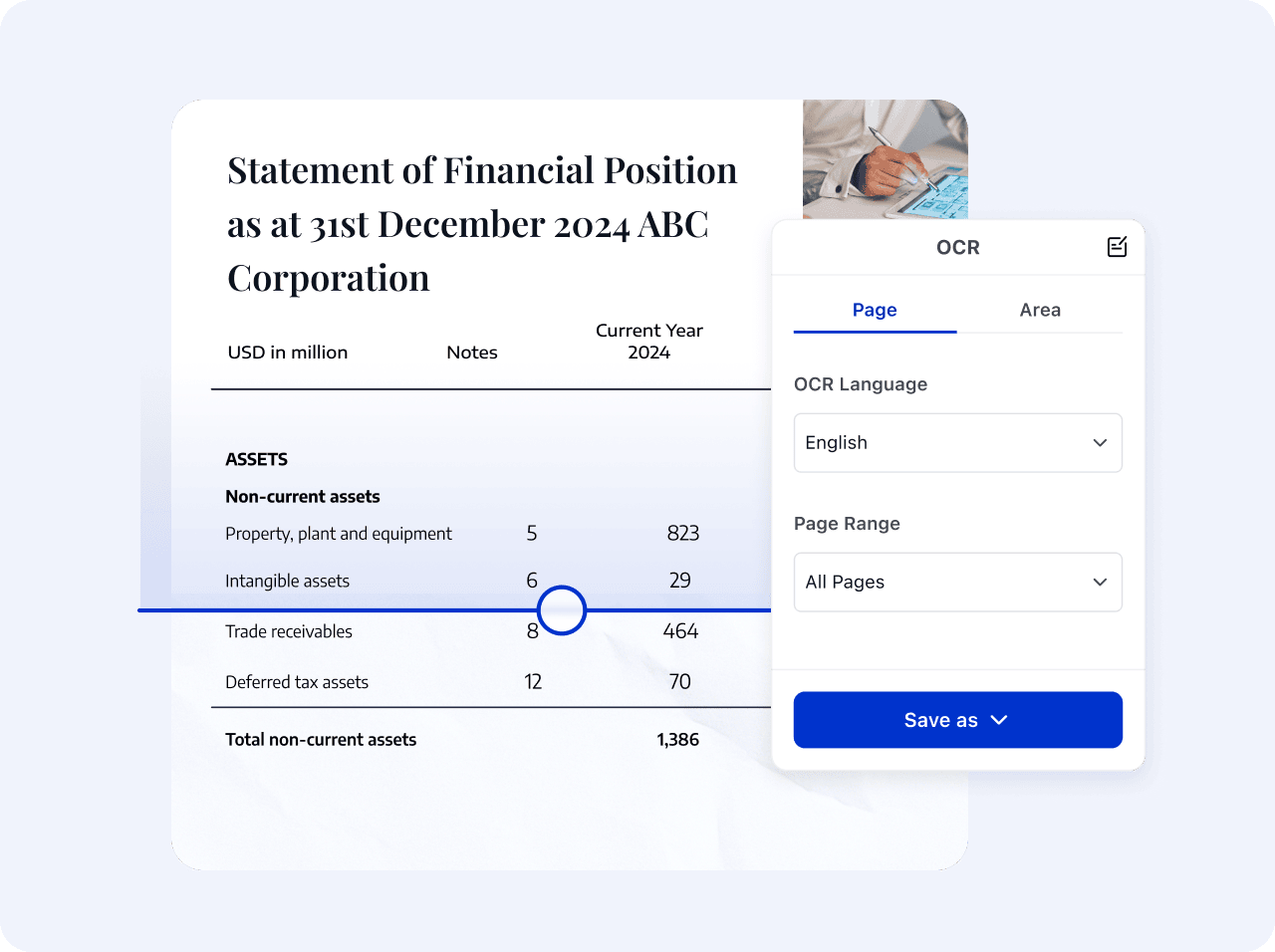
  • Haga coincidir la tarea con la herramienta PDF adecuada
  • Devolver resultados según la necesidad de edición
Comprenda su tarea de edición de PDF

Aplicar cambios de página

La IA comprende los requisitos de procesamiento de páginas del archivo y el rango de páginas, llama a las herramientas de inserción, extracción, reemplazo o división, y reduce la configuración repetida y el cambio de herramientas.

  • Reconocer el rango de páginas y el objetivo de procesamiento
  • Añadir automáticamente los parámetros de procesamiento necesarios
  • Devolver las páginas procesadas inmediatamente
Aplicar cambios de página

Ejecute herramientas de edición de PDF

Llamar a las capacidades de conversión de formato, OCR, inserción, extracción, reemplazo, división, eliminación o fusión basadas en la tarea reconocida y procesar el PDF dentro del rango de páginas especificado.

  • Insertar una página en blanco o una página PDF
  • Extraer, reemplazar o eliminar páginas especificadas
  • Dividir o fusionar archivos PDF
Ejecute herramientas de edición de PDF

Haz que cada edición de IA sea fácil de operar

Describe el objetivo. La IA reconoce la intención y reúne parámetros; las herramientas de LynxPDF ejecutan la operación.

  1. 01
    Defina la tarea

    Describa el objetivo de edición de página o procesamiento de archivos

  2. 02
    Procesamiento de IA

    la IA identifica la operación y recopila el archivo requerido, el rango de páginas, el tipo de salida y otros detalles.

  3. 03
    Revise y confirme

    verifique la configuración, ejecute la herramienta PDF correspondiente y revise el resultado.

01
Defina la tarea

Describa el objetivo de edición de página o procesamiento de archivos

02
Procesamiento de IA

la IA identifica la operación y recopila el archivo requerido, el rango de páginas, el tipo de salida y otros detalles.

03
Revise y confirme

verifique la configuración, ejecute la herramienta PDF correspondiente y revise el resultado.