관련 PDF 기능
변환, OCR, 페이지 관리, 편집, 주석, 압축 및 보호를 살펴보세요.


파일은 수동 확인과 버전 교환을 통해 소스와 형식에 분산되어 있는 경우가 많습니다. 이로 인해 비용이 증가하고 변경 사항과 핸드오프를 추적하기가 더 어려워집니다.
 파일은 소스, 버전 및 페이지 순서에 따라 분산됩니다.
 팀은 주요 콘텐츠를 수동으로 찾아 확인하고 정리해야 합니다.
 민감한 정보와 최종 버전은 인계 전에 확인해야 합니다.
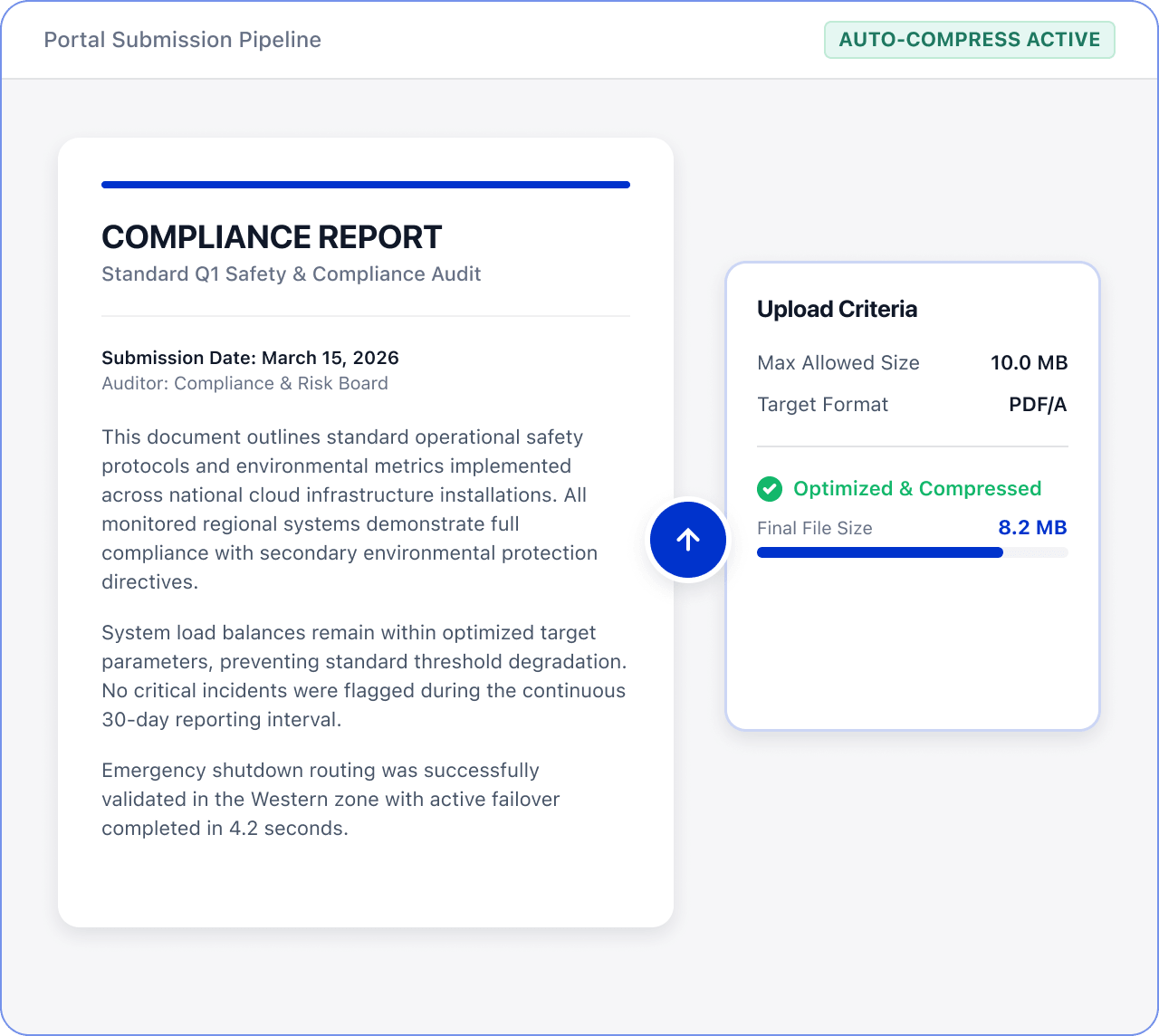
LynxPDF를 사용하여 포털 제한을 확인하고, 파일을 압축하고, 업로드하기 전에 결과를 검토하세요.
사용자가 파일 크기, 형식 및 페이지 요구 사항을 확인합니다.

압축 수준을 선택하고 텍스트, 이미지 및 페이지 완전성을 확인합니다.
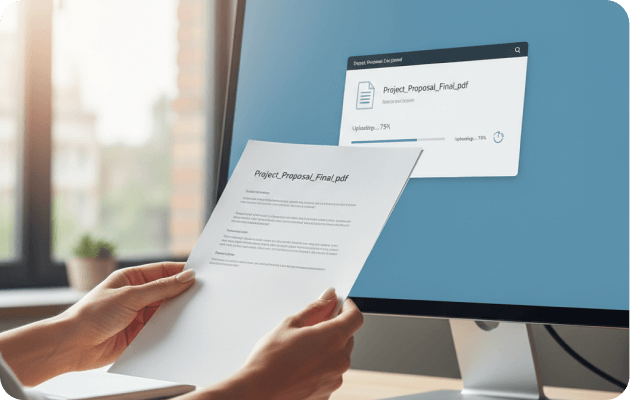
사용자가 승인된 포털에 로그인하고 업로드를 완료합니다.

파일 크기와 가독성 사이의 균형을 선택하세요.
필요 없는 페이지를 제거하거나 추출하세요.
업로드하기 전에 최종 PDF를 검토하세요.